



Afwijkingen en controles tijdens het werk
Laatst bijgewerkt:
In de Work Instruction App bouw je de controles in de werkinstructie zelf: een getalblok krijgt een minimum en maximum, een barcodeblok een verwachte waarde, en in een keuzeblok vink je aan welke antwoorden als afwijking tellen. Een fout getal of een verkeerde barcode houdt de operator tegen tot het is gecorrigeerd. Daarna wordt elke opgeslagen uitvoering beoordeeld tegen zijn versie, en een uitvoering met een afwijking krijgt een label en is makkelijk terug te vinden.
Een waarde buiten de tolerantie die pas aan het eind van de week opvalt, is een gemiste kans om in te grijpen. Zet de grenzen in de instructie, en de afwijking verschijnt terwijl de operator nog bij de machine staat.
Zo ziet het eruit in de app
Minimum en maximum voor meetwaarden
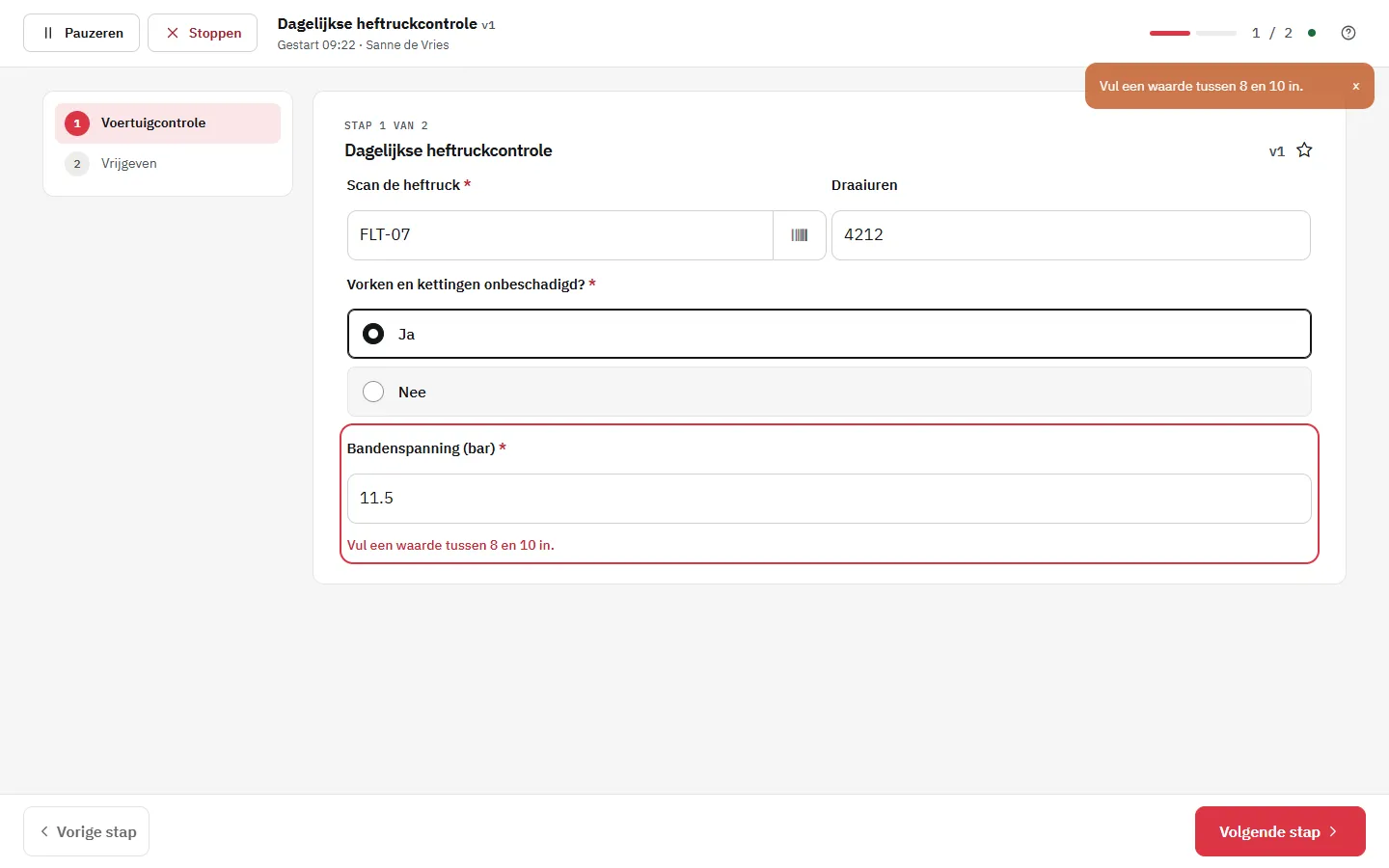
Geef een getalblok in de editor een optioneel minimum en maximum. Voert de operator een waarde buiten dat bereik in, dan wordt het blok gemarkeerd en werken Volgende en Afronden pas weer als de waarde is gecorrigeerd. Zet de corrigerende maatregel in dezelfde stap, zodat de operator weet wat hij moet doen voordat hij de nieuwe waarde invoert.
Een verwachte barcode
Een barcodeblok kan één waarde verwachten, bijvoorbeeld de artikelcode van het juiste materiaal of de code van het juiste gereedschap. Een andere gescande of getypte code wordt gemarkeerd en blokkeert Volgende en Afronden, zodat het verkeerde onderdeel opvalt voordat het wordt gebruikt.
Antwoorden die als afwijking tellen
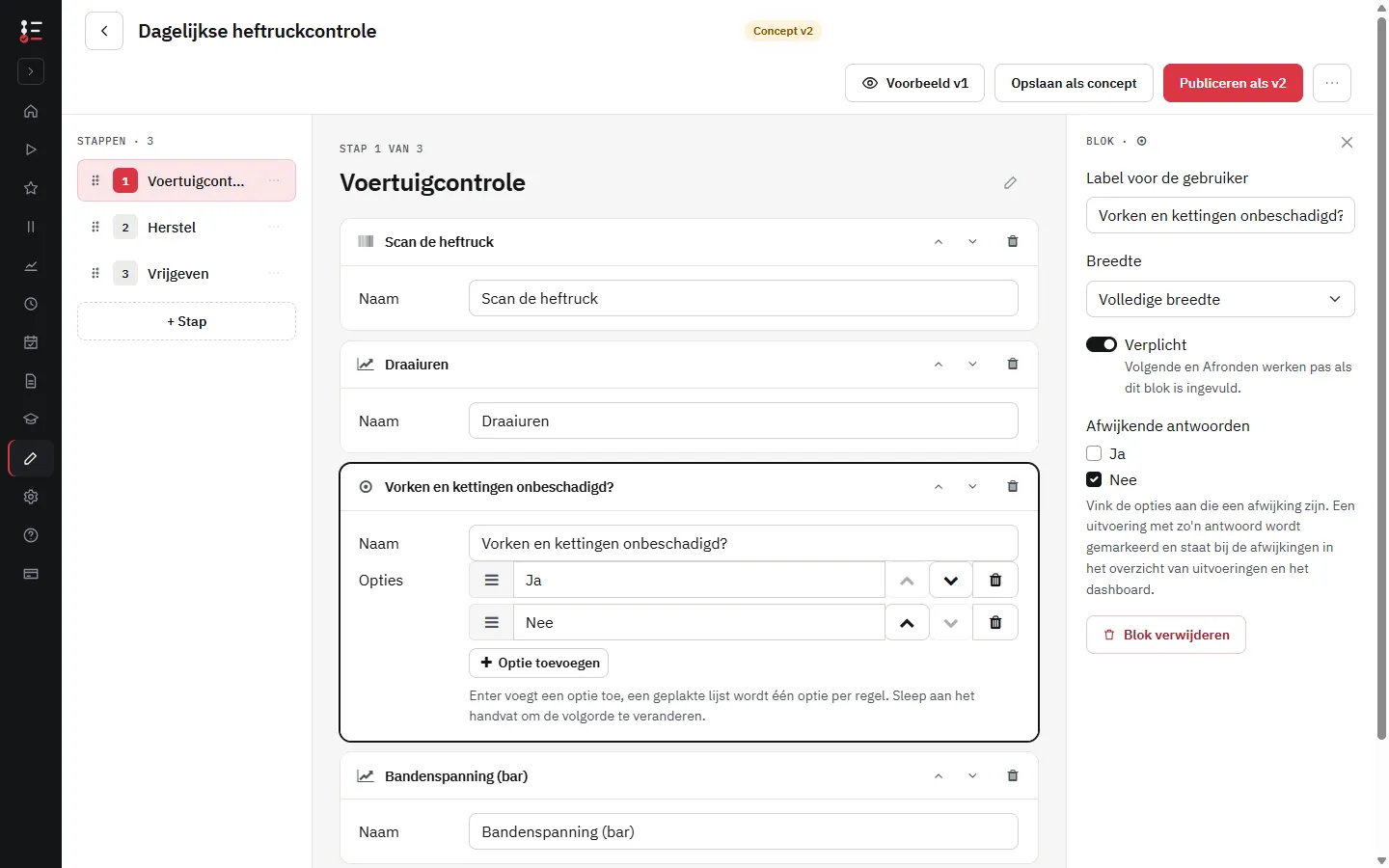
Bij keuzerondjes, een keuzelijst, selectievakjes of een schakelaar vink je in de editor aan welke opties als afwijking tellen, bijvoorbeeld Nee bij Afscherming aanwezig. De operator kan dat antwoord nog steeds kiezen, want het kan de waarheid zijn, maar de uitvoering wordt gemarkeerd. Combineer het met een stap die alleen verschijnt als dat antwoord is gekozen, zoals een reparatie of een melding van het defect.
Stappen die alleen verschijnen als het nodig is
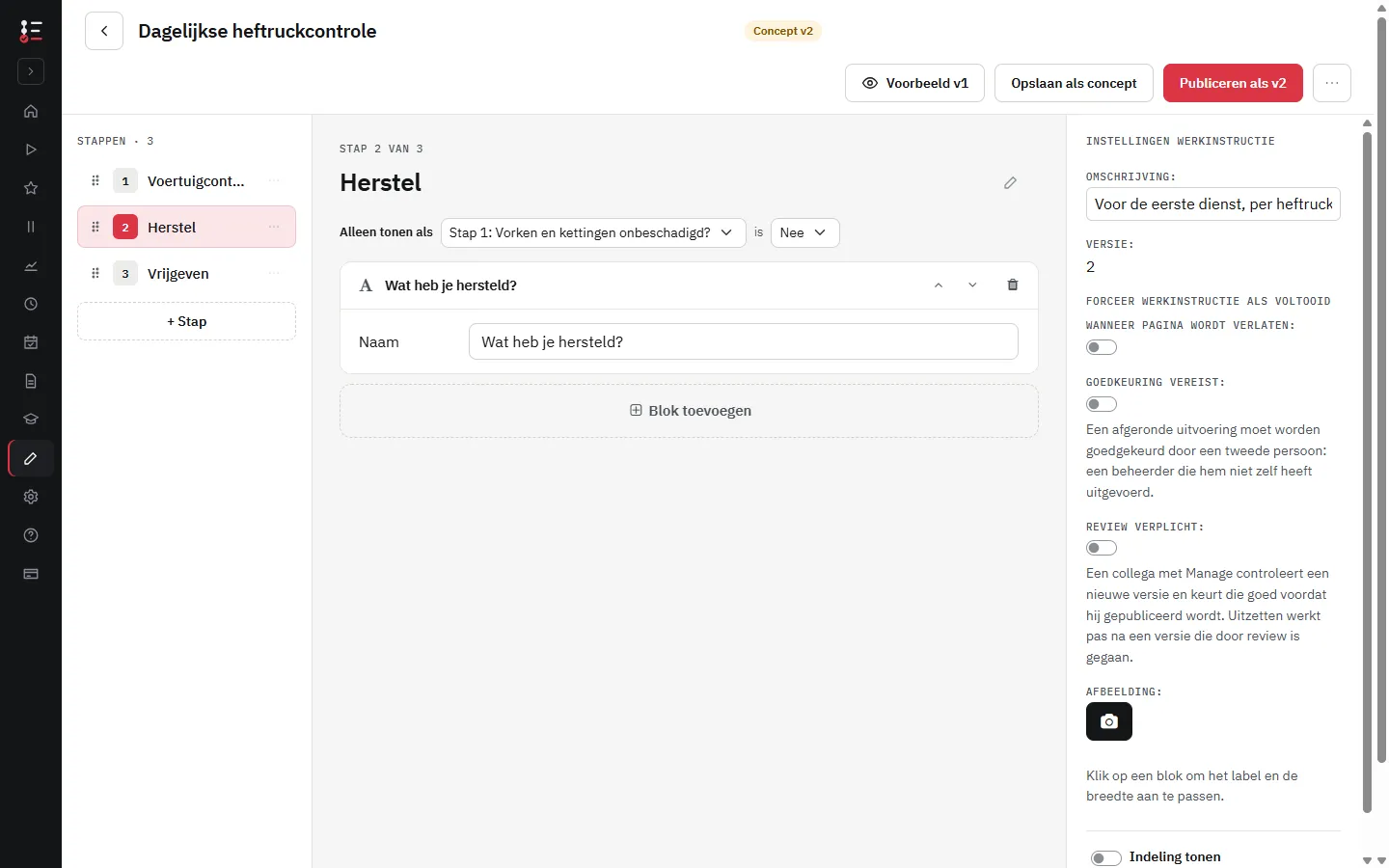
Een stap kun je instellen op Alleen tonen als een antwoord in een keuzeblok op een eerdere stap gelijk is aan een gekozen optie, bijvoorbeeld een reparatiestap alleen als de controle met Nee is beantwoord. Verborgen stappen worden overgeslagen door Volgende en Vorige, tellen niet mee in de voortgang, en een verplicht blok op een overgeslagen stap houdt Afronden niet tegen. In de details van de uitvoering staat een overgeslagen stap als overgeslagen.
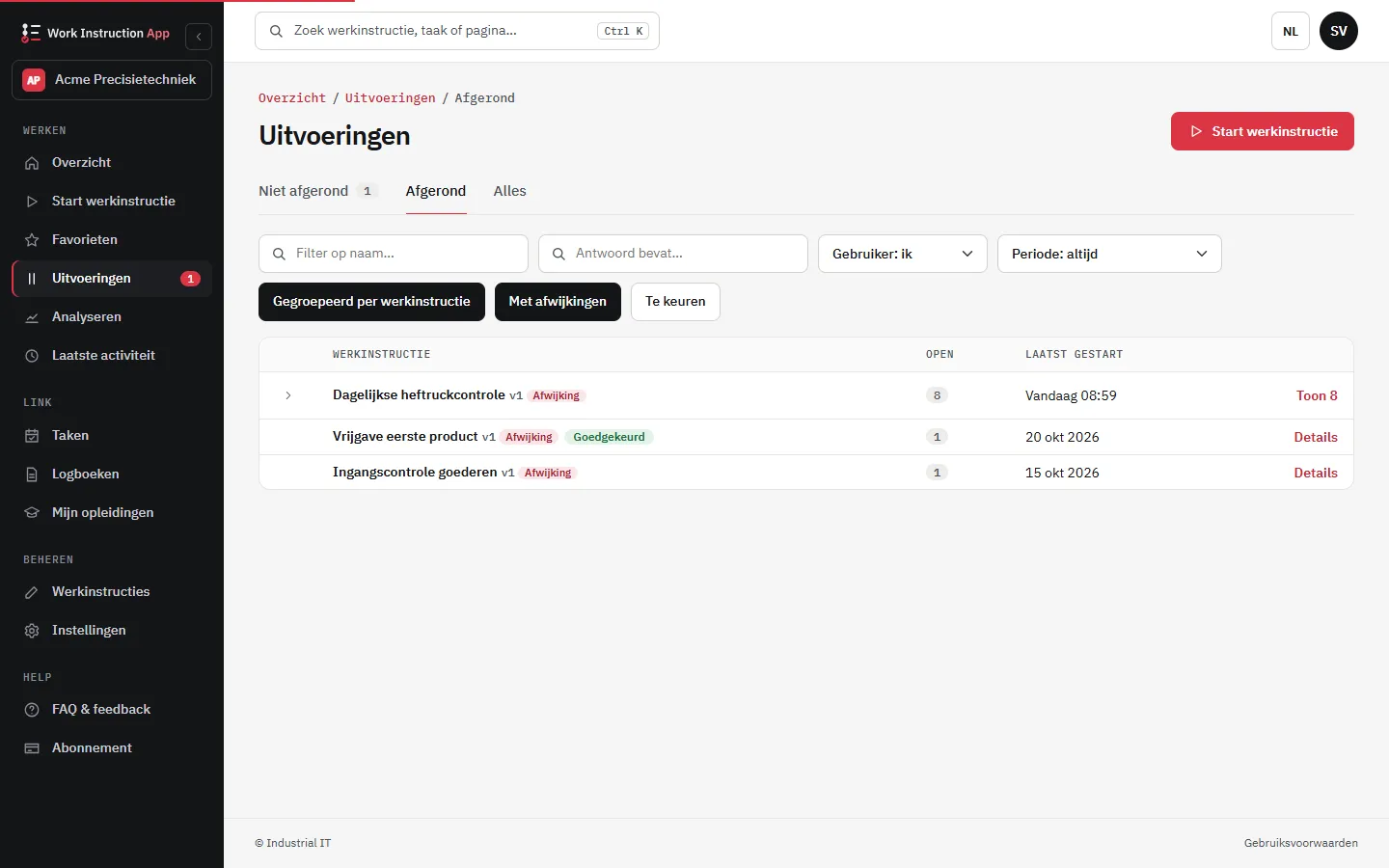
Elke uitvoering met een afwijking terugvinden
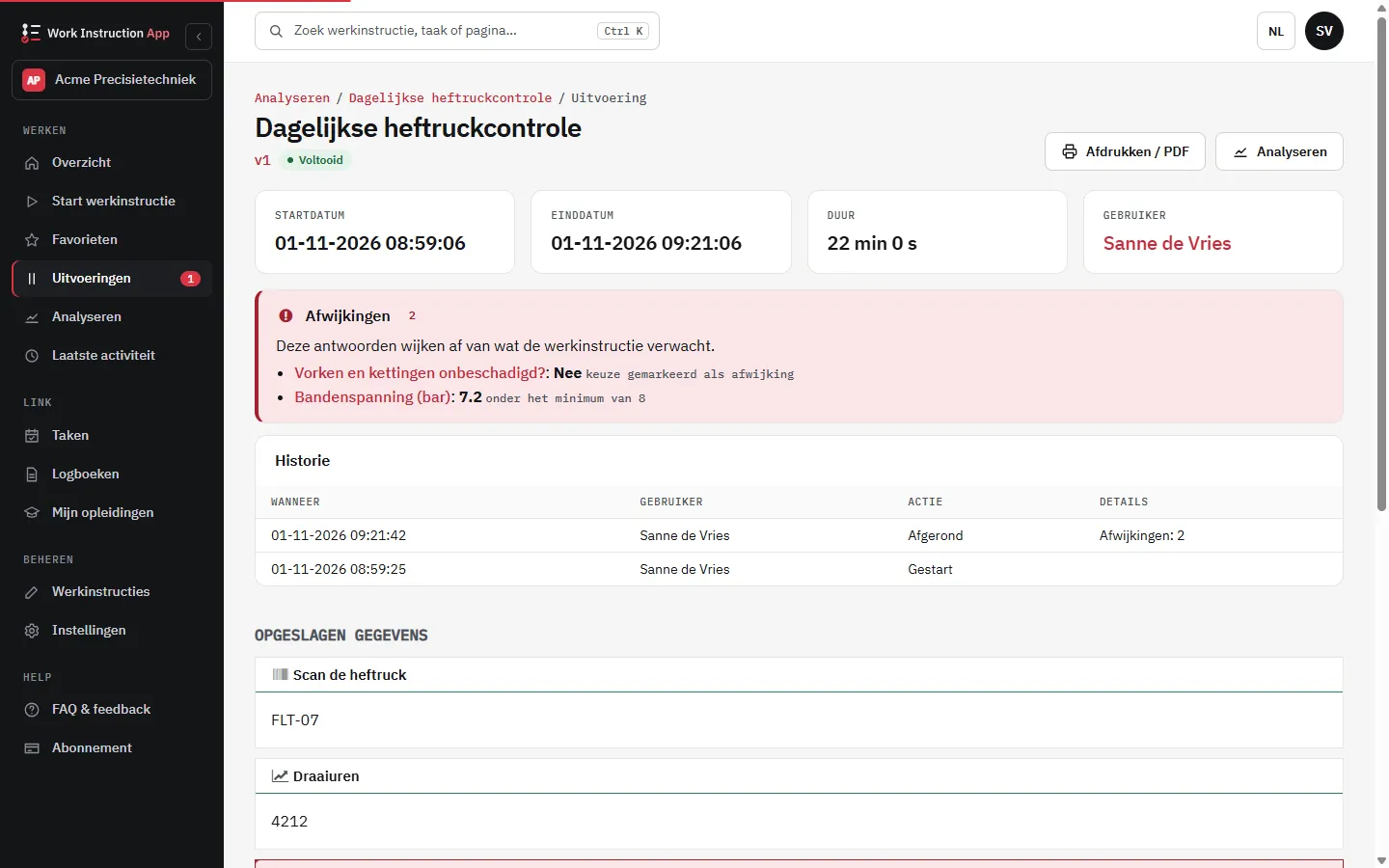
De server beoordeelt elke opgeslagen uitvoering tegen de versie waarmee hij is uitgevoerd: een getal buiten zijn minimum of maximum, een barcode die niet de verwachte waarde is, of een afwijkende optie die is gekozen.
- Een label bij de uitvoering in het overzicht van uitvoeringen, en het filter Met afwijkingen om alleen die uitvoeringen te tonen
- Een blok Afwijkingen bovenaan de details van de uitvoering, met elk afwijkend antwoord en een link naar de stap
- De afwijkingen op de afdrukpagina van de uitvoering en in de export naar Excel of CSV
Patronen in het dashboard
Met een Analyze-abonnement toont het dashboard afwijkingen per week, de stappen die het vaakst afwijken en een lijst van alle afwijkingen met links naar de uitvoeringen. Een stap die steeds afwijkt, wijst meestal op een oorzaak in het proces of in de instructie zelf. Zie rapportage voor alles wat het dashboard toont.
Veelgestelde vragen over afwijkingen
Probeer de Work Instruction App gratis
Maak binnen enkele minuten uw eerste digitale werkinstructie. 30 dagen gratis, geen creditcard nodig.
Geen creditcard · Altijd opzegbaar · In 5 minuten live