



Aan de slag met de Work Instruction App
Laatst bijgewerkt:
Vijf korte handleidingen voor je eerste digitale werkinstructie: maken, foto's of video toevoegen, uitvoeren op de werkvloer en de resultaten analyseren. Liever kijken? Begin met de video.
Snelstartvideo
Deze snelstartvideo laat u snel de meestgebruikte opties zien. Na het bekijken van deze korte video kunt u direct aan de slag met de app.
Maak om goed te beginnen eerst een werkinstructie. Daarvoor heb je een Manage-abonnement nodig.
1. Open het menu (hamburgericoon):

2. Klik op "Manage":

3. Druk op "Add Workflow":

4. Geef de workflow een naam en eventueel een omschrijving:
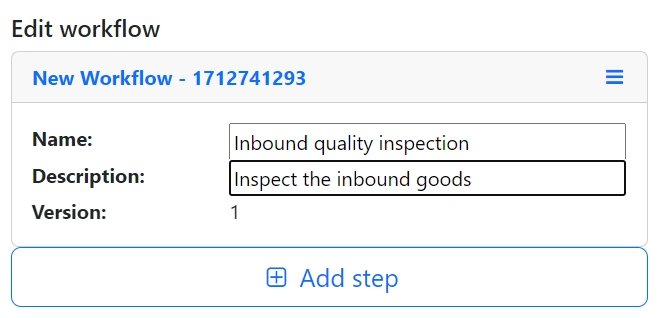
5. Druk op "Add step" om instructies of invoerblokken toe te voegen:
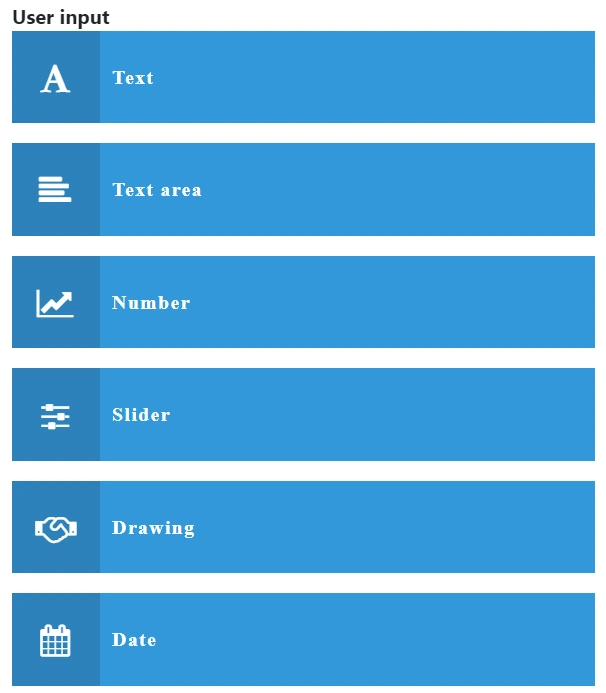
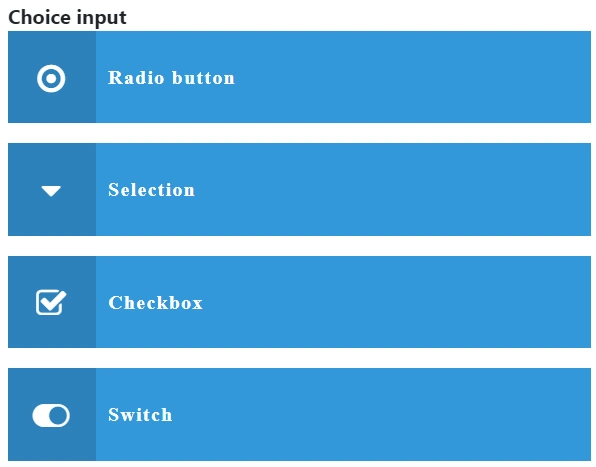
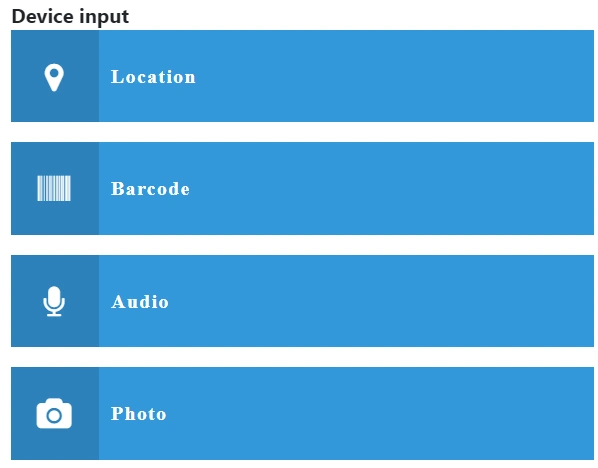
Maak een complete workflow en druk op Save om het concept op te slaan. Druk daarna op Publish om hem beschikbaar te maken:
Maak om goed te beginnen eerst een werkinstructie. Daarvoor heb je een Manage-abonnement nodig.
Klik in het hoofdmenu op de knop "Create work instruction":
Druk vervolgens op de knop "Create photo work instruction":
Geef je werkinstructie een duidelijke naam en druk op de knop "Take a picture":
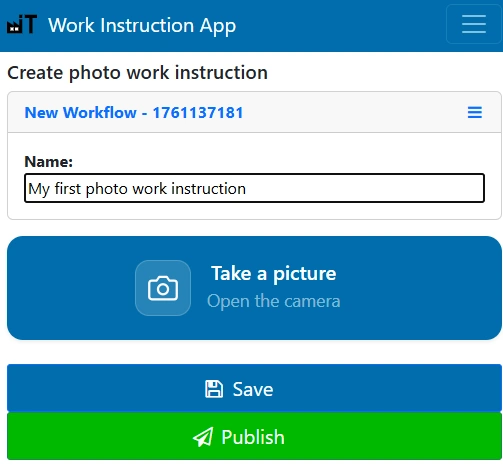
Maak meerdere foto's die stap voor stap uitleggen hoe de handelingen worden uitgevoerd:
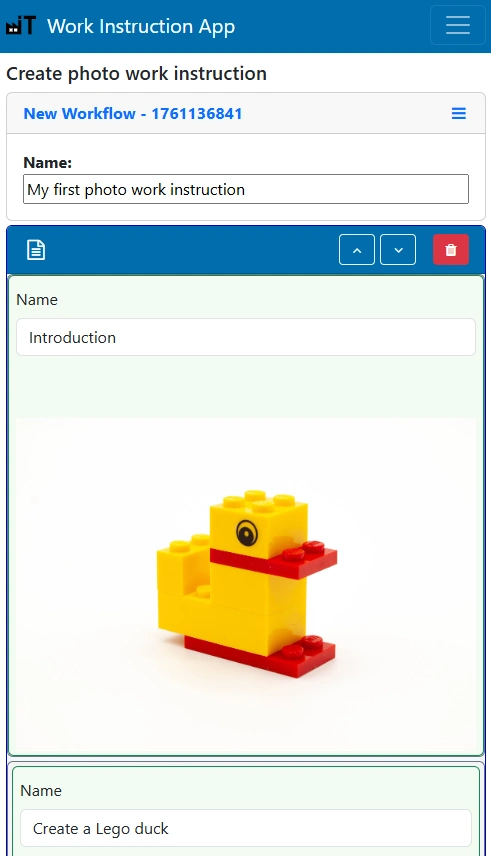
Voeg desgewenst een bijschrift en omschrijving toe aan elke foto. Druk als je klaar bent op de knop "Publish" om de werkinstructie te publiceren:

Je nieuwe fotowerkinstructie is nu gemaakt en klaar voor gebruik.
Om een nieuwe werkinstructie te maken heb je een Manage-abonnement nodig.
Klik in het hoofdmenu op de knop "Create work instruction":
Druk vervolgens op de knop "Create video work instruction":
Geef je werkinstructie een duidelijke naam en druk op de knop "Create video":
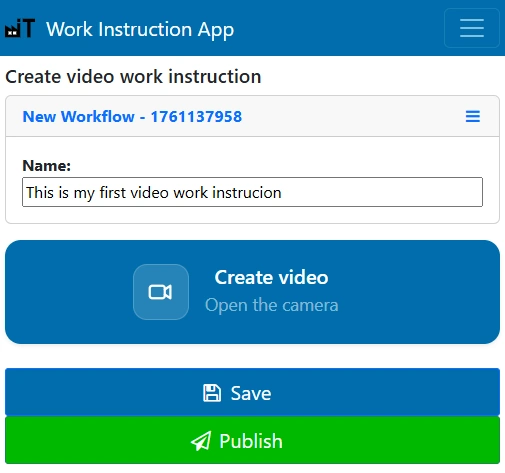
Neem je video's op. Voeg desgewenst een bijschrift en omschrijving toe aan elke video. Druk als je klaar bent op de knop "Publish" om de werkinstructie te publiceren:
Je nieuwe videowerkinstructie is nu gemaakt en klaar voor gebruik.
Je hebt een Execute-abonnement nodig.
Start vanuit het hoofdmenu met "Start workflow" of "Favorites":
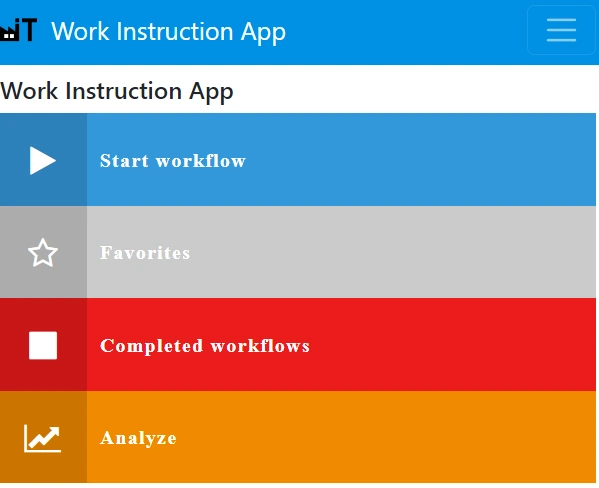
Kies de werkinstructie die je wilt uitvoeren:

Doorloop de stappen, vul de gevraagde informatie in en druk op "Save":
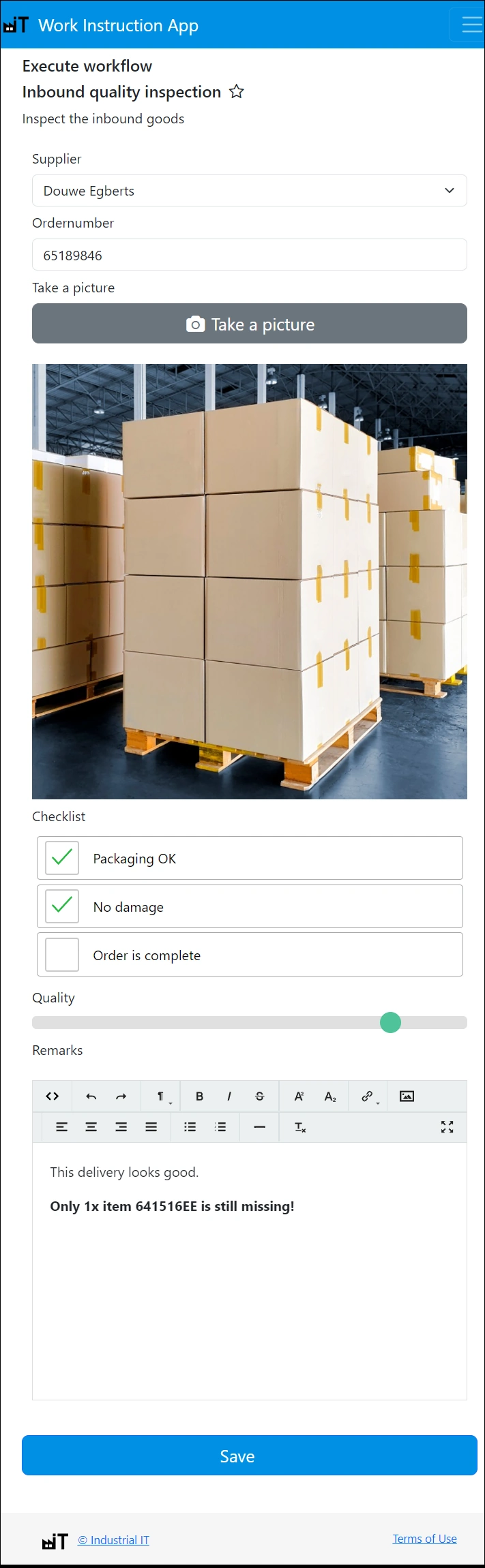
Ga na de uitvoering terug naar het menu. Met de knop "Completed workflows" bekijk je de recente activiteit:

Je hebt een Analyze-abonnement nodig. Druk in het hoofdscherm op "Analyze":

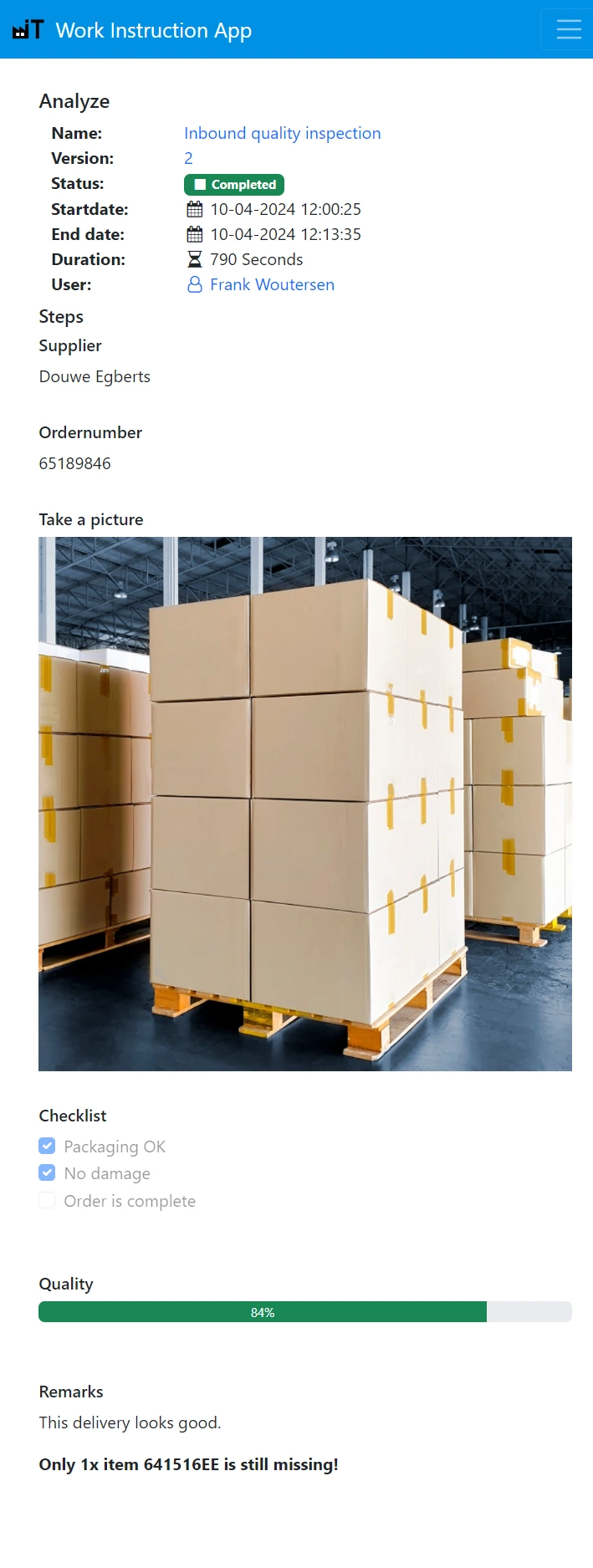
Je ziet een lijst met uitgevoerde workflows en hun definities. Klik op een workflow voor gedetailleerde inzichten:
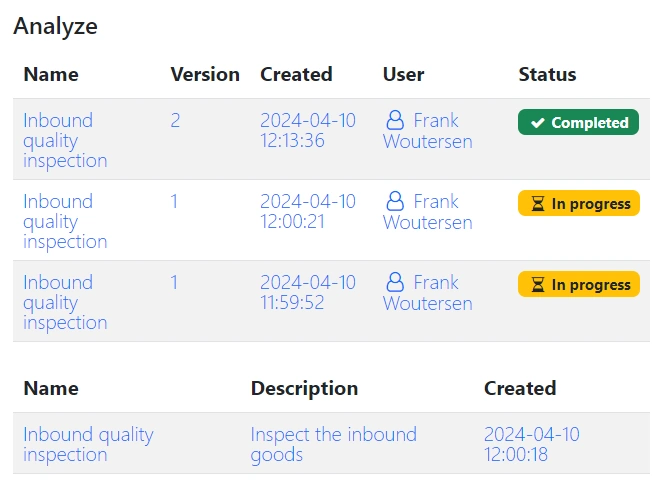
Bekijk wie de workflow heeft uitgevoerd, wanneer dat was en welke gegevens zijn ingevoerd:
Gerelateerde pagina's
- Werkinstructie software – digitale werkinstructies
- Gebruikersinvoertypen voor SOPs
- QR-code scannen om een SOP of werkinstructie te starten
- Functies werkinstructie-software – SOP's, checklists, QR/NFC
- Werkinstructie maken: een stappenplan met voorbeeld en gratis sjabloon
- Gebruik van de Work Instruction App
Probeer de Work Instruction App gratis
Maak binnen enkele minuten uw eerste digitale werkinstructie. 30 dagen gratis, geen creditcard nodig.
Probeer 30 dagen gratis Bekijk prijzenGeen creditcard · Altijd opzegbaar · In 5 minuten live