Kort gezegd: werkinstructies digitaliseren is geen scanproject. Breng in kaart wat je hebt, begin met de instructies waar fouten duur zijn of die dagelijks worden gebruikt, schoon ze op tot één taak per instructie en upload dan de bestaande PDF voor een snelle start of bouw de instructie stap voor stap opnieuw op met controles en foto's. Test op één lijn, hang een QR-code of NFC-tag op de werkplek, haal het papier dezelfde dag weg en laat versiebeheer het werk van de map overnemen.
Waarom niet gewoon de map scannen?
Een gescande ordner blijft een ordner: één lang document, geen duidelijke versie, geen registratie van wie hem gevolgd heeft en geen manier om een gemeten waarde of een foto van het resultaat te vragen. Operators houden het gelamineerde A4'tje bij de machine, omdat dat sneller is dan het bestand zoeken. De echte winst van digitale werkinstructies zit in drie dingen die papier niet kan: één actuele versie die iedereen ziet, instructies die op de juiste plek openen en een registratie van elke uitvoering. Die voordelen beschrijven we in waarom digitale werkinstructies; dit artikel gaat over hoe je er komt zonder de productie stil te leggen.
Welke manier van omzetten past bij welke instructie?
Er zijn drie manieren om een bestaande instructie in een digitaal systeem te krijgen. Je hoeft niet één manier voor alle documenten te kiezen: de meeste bedrijven gebruiken ze alle drie, afhankelijk van het risico van de taak.
| Route | Hoe het werkt | Voordelen | Nadelen |
|---|---|---|---|
| PDF uploaden zoals hij is | Word, Excel of PowerPoint exporteren naar PDF en het bestand omzetten in een werkinstructie | Snel; de inhoud blijft precies zoals hij is goedgekeurd; vanaf dag één één centrale versie | Blijft een document om te lezen; geen verplichte controles of invoer per stap; lastig te lezen op een telefoon |
| Opnieuw opbouwen met blokken | De instructie stap voor stap opnieuw maken met tekst, foto's, vinkjes, getalvelden en handtekeningen | Leesbaar op elk scherm; verplichte controles; elk antwoord wordt per uitvoering vastgelegd | Kost meer tijd per instructie; iemand moet de taak goed kennen |
| Fotowerkinstructie | Foto's van de taak op volgorde maken; elke foto wordt een stap met een bijschrift | Heel snel bij visuele taken; weinig tekst, dus handig voor meertalige teams | Minder geschikt voor taken met veel waarden of keuzes; foto's opnieuw maken als de werkplek verandert |
Een praktische vuistregel: upload referentiedocumenten en taken met weinig risico zoals ze zijn, bouw alles opnieuw op met blokken waar een gemiste stap leidt tot afkeur, herstelwerk, een incident of een auditbevinding, en gebruik foto's voor korte visuele taken zoals het opbouwen van een mal.
Het stappenplan in 10 stappen
1. Inventariseer wat je hebt
Maak een lijst van alle werkinstructies, waar ze ook staan: netwerkschijven, ordners aan de lijn, gelamineerde vellen, e-mails en het schriftje van je meest ervaren operator. Noteer per instructie de titel, de taak, de lijn of machine, de eigenaar en de datum van de laatste wijziging. Een eenvoudige spreadsheet is genoeg. Je vindt bijna altijd dubbele exemplaren, verouderde versies en taken waarvoor helemaal geen instructie bestaat.
2. Prioriteer op risico en frequentie
Geef elke instructie een score op twee vragen: wat gebeurt er als een stap wordt overgeslagen, en hoe vaak wordt de taak uitgevoerd? Hoog risico en hoge frequentie gaan eerst: veiligheidskritische taken, kwaliteitscontroles, omstellingen en opstartprocedures. Instructies met weinig risico die zelden worden gebruikt kunnen wachten of worden gewoon geüpload. Zo blijven de eerste weken gericht op de instructies die zichtbaar verschil maken.
3. Schoon op en splits in één taak per instructie
Haal eerst weg wat niet meer klopt en splits lange documenten in één taak per instructie, voordat je iets omzet. Een "bedieningshandleiding" van twintig pagina's bevat meestal vijf of zes losse taken met elk een eigen aanleiding en resultaat. Eén taak per instructie maakt ze korter, makkelijker te vinden op de werkvloer en makkelijker actueel te houden. Onze gids werkinstructie maken legt uit hoe je de stappen zelf schrijft.
4. Kies de route: PDF uploaden of opnieuw opbouwen met blokken
Bepaal per instructie welke route uit de tabel je neemt. Voor een snelle start exporteer je het Word-bestand naar PDF en gebruik je "Bestanden omzetten in werkinstructies": elk PDF- of afbeeldingsbestand dat je uploadt wordt een stap van een nieuwe werkinstructie met de naam van het bestand, die daarna in de editor opent. Word-, Excel- en PowerPoint-bestanden worden niet rechtstreeks omgezet, dus exporteer ze eerst. Bouw kritische taken opnieuw op in de editor met één stap per handeling, of maak een reeks foto's voor een fotowerkinstructie.
5. Voeg controles, foto's en verplichte velden toe
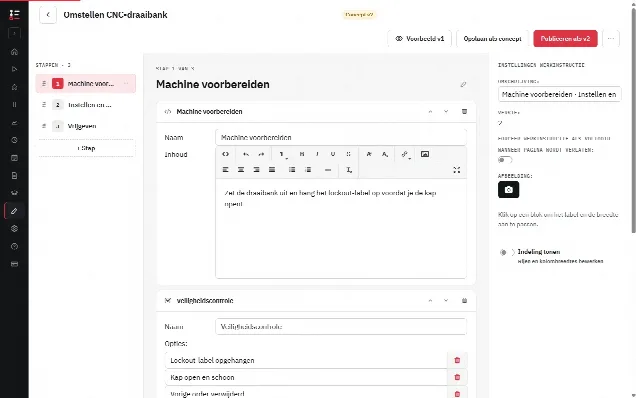
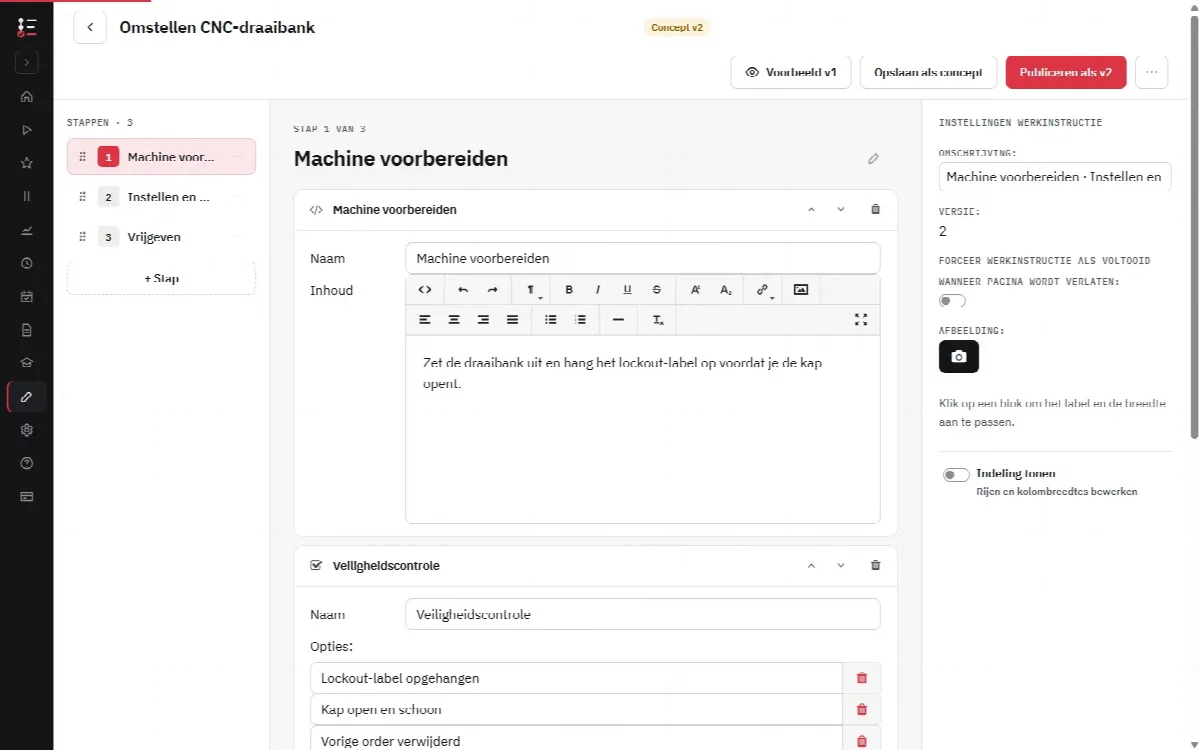
Zet een controle op elke plek waar een fout duur is. Een vinkje bevestigt een handeling, een getalveld legt een gemeten waarde vast, met een fotoblok maakt de operator een foto van het resultaat en een handtekeningblok bevestigt een vrijgave. Maak deze blokken verplicht: Volgende en Afronden werken dan pas als ze zijn ingevuld. Een geüploade PDF kun je op dezelfde manier verbeteren door er een stap met een bevestiging achter te zetten.
6. Test op één lijn
Kies één lijn of team met een leidinggevende die dit wil laten slagen. Laat operators de digitale instructies twee tot vier weken gebruiken en vraag wat onduidelijk is, wat ontbreekt en waar het scherm in de weg zit. Gebruik die feedback om de instructies en de inrichting te verbeteren (welk apparaat, waar het hangt, hoe operators de instructie openen) voordat je verder uitrolt.
7. Hang QR-codes of NFC-tags op de werkplek
Een instructie waar je een minuut naar moet zoeken, wordt niet gebruikt. Plak een QR-code of NFC-tag op de machine, de werkplek of de opslaglocatie, zodat scannen meteen de juiste instructie opent. Operators kunnen instructies ook vinden via zoeken of favorieten, maar een code op de plek van gebruik is wat het A4'tje vervangt dat er vroeger hing.
8. Haal de papieren exemplaren weg
Haal op de dag dat de digitale versie live gaat het papieren exemplaar weg van de werkplek, en vertel waarom. Als beide naast elkaar bestaan, wint het papier omdat het er al ligt, en heb je weer meerdere versies. Archiveer de oude documenten volgens je eigen bewaarregels in plaats van ze weg te gooien.
9. Laat het versiebeheer over aan het systeem
Wijzigingen gebeuren vanaf nu in het systeem, niet in een bestand op iemands bureaublad. Geef elke instructie een eigenaar die het concept bewerkt en als nieuwe versie publiceert. Oudere versies blijven terug te vinden, en bij elke uitvoering wordt vastgelegd welke versie is gevolgd. Spreek af wanneer een instructie wordt beoordeeld: na een proceswijziging, een klacht of een incident, en op een vaste termijn.
10. Rol uit per lijn
Herhaal stap 4 tot en met 9 per lijn of afdeling, met wat je in de pilot hebt geleerd. Houd de inventarisatie uit stap 1 bij, zodat je ziet wat is omgezet, wat als PDF is geüpload en wat nog werk nodig heeft. Veel bedrijven uploaden eerst de overige documenten met weinig risico als PDF, zodat alles op één plek staat, en bouwen ze later opnieuw op met blokken als ze toch wijzigen.
Wat gaat er meestal mis?
- Alles omzetten voordat iemand het gebruikt. Honderden geüploade documenten die niemand opent, zijn geen succes. Begin klein en bewijs het op de werkvloer.
- Lange documenten één op één overnemen. Een lange PDF op een telefoonscherm leest slechter dan op papier. Splits hem, of bouw de kritische delen opnieuw op.
- Geen eigenaar per instructie. Zonder eigenaar raakt de digitale versie net zo verouderd als de papieren.
- Papier bewaren "voor de zekerheid". Twee versies betekent dat niemand weet welke klopt.
- Geen apparaat op de werkplek. Bepaal in de pilot welke telefoons, tablets of pc's je gebruikt en waar ze staan, voordat je uitrolt.
Hoe werkt dit in de Work Instruction App?
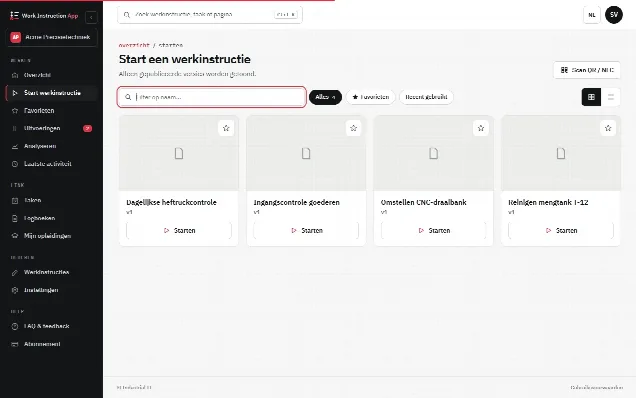
In de Work Instruction App kies je "Nieuwe werkinstructie" en begin je met een naam en bouw je de stappen op met blokken, maak je foto's of video's op volgorde voor een foto- of videowerkinstructie, of upload je PDF- en afbeeldingsbestanden met "Bestanden omzetten in werkinstructies". Elke stap kan tekst, afbeeldingen, PDF, video, vinkjes, getal- en tekstvelden, foto's van de operator, handtekeningen en barcodescans bevatten, en elk blok kun je verplicht maken. De editor slaat concepten automatisch op; Publiceren maakt een nieuwe versie (v1, v2 enzovoort) terwijl oudere versies terug te vinden blijven. Operators starten een instructie vanuit het overzicht, via zoeken, vanuit favorieten of door een QR-code of NFC-tag te scannen, en bij elke uitvoering worden de gebruiker, de tijden, de versie en elk antwoord vastgelegd. Wat vroeger het ingevulde papieren formulier was, heb je nog steeds op papier als je dat nodig hebt: elke afgeronde uitvoering heeft een afdrukpagina, en de uitvoeringen van een periode exporteer je naar Excel of CSV. Zie versiebeheer voor hoe versies werken, digitale werkinstructies voor een overzicht en de handleiding om te beginnen om je eerste instructie te maken.