Kurz gesagt: Arbeitsanweisungen zu digitalisieren ist kein Scanprojekt. Nehmen Sie den Bestand auf, beginnen Sie mit den Anweisungen, bei denen Fehler teuer sind oder die täglich genutzt werden, bereinigen Sie sie auf eine Tätigkeit pro Anweisung und laden Sie dann entweder das vorhandene PDF für einen schnellen Start hoch oder bauen Sie die Anweisung Schritt für Schritt mit Prüfungen und Fotos neu auf. Testen Sie an einer Linie, bringen Sie einen QR-Code oder NFC-Tag am Arbeitsplatz an, entfernen Sie das Papier am selben Tag und überlassen Sie die Versionierung dem System statt dem Ordner.
Warum nicht einfach den Ordner einscannen?
Ein eingescannter Ordner bleibt ein Ordner: ein langes Dokument, keine eindeutige Version, kein Nachweis, wer ihn befolgt hat, und keine Möglichkeit, einen Messwert oder ein Foto des Ergebnisses abzufragen. Die Mitarbeiter behalten das laminierte Blatt an der Maschine, weil es schneller ist, als die Datei zu suchen. Der eigentliche Nutzen digitaler Arbeitsanweisungen liegt in drei Dingen, die Papier nicht kann: eine gültige Version, die alle sehen, Anweisungen, die sich am richtigen Ort öffnen, und ein Nachweis jeder Ausführung. Diese Vorteile beschreiben wir unter warum digitale Arbeitsanweisungen; dieser Artikel zeigt, wie Sie dorthin kommen, ohne die Produktion anzuhalten.
Welcher Weg der Umstellung passt zu welcher Anweisung?
Es gibt drei Wege, eine bestehende Anweisung in ein digitales System zu bringen. Sie müssen sich nicht für alle Dokumente auf einen festlegen: Die meisten Unternehmen nutzen alle drei, je nach Risiko der Tätigkeit.
| Weg | So funktioniert es | Vorteile | Nachteile |
|---|---|---|---|
| PDF unverändert hochladen | Word, Excel oder PowerPoint als PDF exportieren und die Datei in eine Arbeitsanweisung umwandeln | Schnell; der Inhalt bleibt genau so, wie er freigegeben wurde; ab dem ersten Tag eine zentrale Version | Bleibt ein Dokument zum Lesen; keine Pflichtprüfungen oder Eingaben pro Schritt; auf dem Smartphone schwer lesbar |
| Mit Blöcken neu aufbauen | Die Anweisung Schritt für Schritt mit Text, Fotos, Kontrollkästchen, Zahlenfeldern und Unterschriften neu erstellen | Auf jedem Bildschirm lesbar; Pflichtprüfungen; jede Antwort wird pro Ausführung erfasst | Mehr Aufwand pro Anweisung; jemand muss die Tätigkeit gut kennen |
| Foto-Arbeitsanweisung | Fotos der Tätigkeit der Reihe nach aufnehmen; jedes Foto wird ein Schritt mit Bildunterschrift | Sehr schnell bei visuellen Tätigkeiten; wenig Text, daher gut für mehrsprachige Teams | Weniger geeignet für Tätigkeiten mit vielen Werten oder Entscheidungen; Fotos müssen neu aufgenommen werden, wenn sich der Arbeitsplatz ändert |
Eine praktische Faustregel: Referenzdokumente und Tätigkeiten mit geringem Risiko unverändert hochladen, alles mit Blöcken neu aufbauen, wo ein vergessener Schritt zu Ausschuss, Nacharbeit, einem Vorfall oder einer Auditfeststellung führt, und Fotos für kurze visuelle Tätigkeiten wie das Aufbauen einer Vorrichtung nutzen.
Der Plan in 10 Schritten
1. Nehmen Sie den Bestand auf
Listen Sie alle Arbeitsanweisungen auf, wo auch immer sie liegen: Netzlaufwerke, Ordner an der Linie, laminierte Blätter, E-Mails und das Notizbuch Ihres erfahrensten Mitarbeiters. Notieren Sie pro Anweisung Titel, Tätigkeit, Linie oder Maschine, Verantwortlichen und das Datum der letzten Änderung. Eine einfache Tabelle reicht. Sie finden fast immer Doppelungen, veraltete Fassungen und Tätigkeiten ganz ohne Anweisung.
2. Priorisieren Sie nach Risiko und Häufigkeit
Bewerten Sie jede Anweisung nach zwei Fragen: Was passiert, wenn ein Schritt ausgelassen wird, und wie oft wird die Tätigkeit ausgeführt? Hohes Risiko und hohe Häufigkeit kommen zuerst: sicherheitskritische Tätigkeiten, Qualitätsprüfungen, Umrüstungen und Anfahrprozeduren. Selten genutzte Anweisungen mit geringem Risiko können warten oder unverändert hochgeladen werden. So konzentrieren sich die ersten Wochen auf die Anweisungen, die sichtbar etwas verändern.
3. Bereinigen Sie und teilen Sie auf eine Tätigkeit pro Anweisung
Entfernen Sie vor der Umwandlung alles, was nicht mehr stimmt, und teilen Sie lange Dokumente auf eine Tätigkeit pro Anweisung auf. Eine zwanzigseitige "Bedienungsanleitung" enthält meist fünf oder sechs einzelne Tätigkeiten mit eigenem Auslöser und Ergebnis. Eine Tätigkeit pro Anweisung macht sie kürzer, am Arbeitsplatz leichter auffindbar und einfacher aktuell zu halten. Unsere Anleitung Arbeitsanweisung erstellen erklärt, wie Sie die Schritte selbst formulieren.
4. Wählen Sie den Weg: PDF hochladen oder mit Blöcken neu aufbauen
Legen Sie pro Anweisung fest, welchen Weg aus der Tabelle Sie gehen. Für einen schnellen Start exportieren Sie die Word-Datei als PDF und nutzen "Dateien in Arbeitsanweisungen umwandeln": Jede hochgeladene PDF- oder Bilddatei wird ein Schritt einer neuen Arbeitsanweisung mit dem Namen der Datei, die sich anschließend im Editor öffnet. Word-, Excel- und PowerPoint-Dateien werden nicht direkt umgewandelt, exportieren Sie sie also vorher. Kritische Tätigkeiten bauen Sie im Editor mit einem Schritt pro Handlung neu auf, oder Sie nehmen eine Fotoreihe für eine Foto-Arbeitsanweisung auf.
5. Ergänzen Sie Prüfungen, Fotos und Pflichtfelder
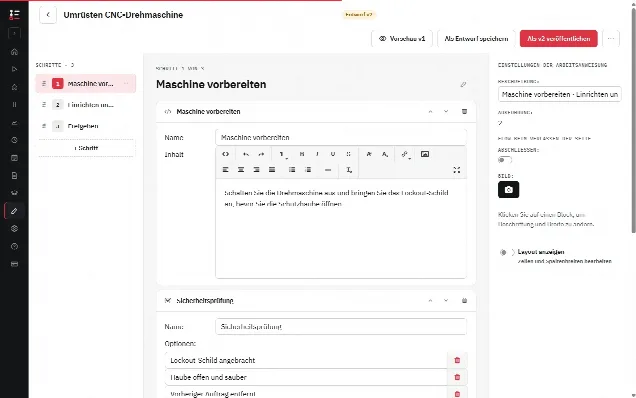
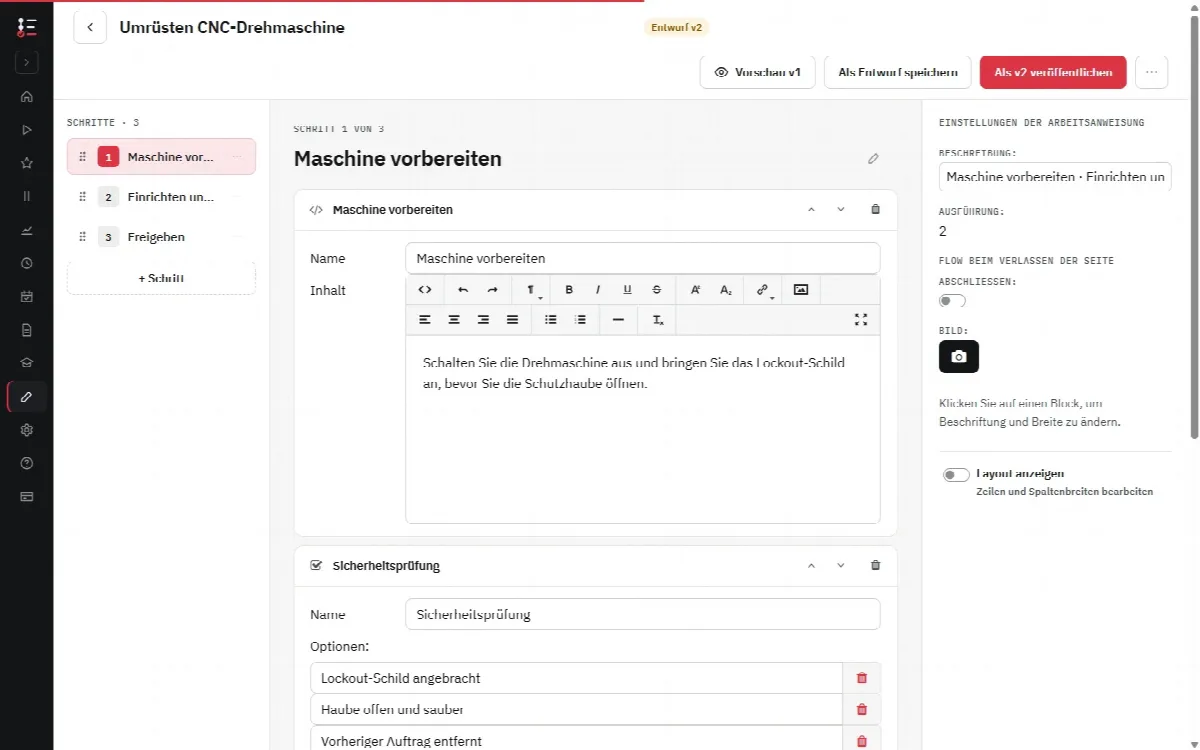
Setzen Sie überall dort eine Prüfung, wo ein Fehler teuer wäre. Ein Kontrollkästchen bestätigt eine Handlung, ein Zahlenfeld erfasst einen Messwert, mit einem Fotoblock fotografiert der Mitarbeiter das Ergebnis, und ein Unterschriftsblock bestätigt eine Freigabe. Markieren Sie diese Blöcke als Pflicht: Weiter und Abschließen funktionieren dann erst, wenn sie ausgefüllt sind. Ein hochgeladenes PDF verbessern Sie genauso, indem Sie danach einen Schritt mit einer Bestätigung einfügen.
6. Starten Sie einen Pilot an einer Linie
Wählen Sie eine Linie oder ein Team mit einer Führungskraft, die den Erfolg will. Lassen Sie die Mitarbeiter die digitalen Anweisungen zwei bis vier Wochen nutzen und fragen Sie, was unklar ist, was fehlt und wo der Bildschirm stört. Nutzen Sie das Feedback, um die Anweisungen und die Ausstattung zu verbessern (welches Gerät, wo es hängt, wie die Anweisung geöffnet wird), bevor Sie weiter ausrollen.
7. Bringen Sie QR-Codes oder NFC-Tags am Arbeitsplatz an
Eine Anweisung, die man eine Minute suchen muss, wird nicht genutzt. Bringen Sie einen QR-Code oder NFC-Tag an der Maschine, am Arbeitsplatz oder am Lagerort an, sodass ein Scan sofort die richtige Anweisung öffnet. Mitarbeiter finden Anweisungen auch über die Suche oder Favoriten, aber erst ein Code am Ort der Nutzung ersetzt das Blatt, das dort früher hing.
8. Entfernen Sie die Papierexemplare
Entfernen Sie am Tag des Starts der digitalen Version das Papierexemplar vom Arbeitsplatz und erklären Sie warum. Wenn beide nebeneinander bestehen, gewinnt das Papier, weil es schon da ist, und Sie haben wieder mehrere Fassungen. Archivieren Sie die alten Dokumente nach Ihren eigenen Aufbewahrungsregeln, statt sie wegzuwerfen.
9. Übergeben Sie die Versionierung an das System
Änderungen erfolgen ab jetzt im System, nicht in einer Datei auf dem Desktop eines Kollegen. Geben Sie jeder Anweisung einen Verantwortlichen, der den Entwurf bearbeitet und als neue Version veröffentlicht. Ältere Versionen bleiben nachvollziehbar, und jede Ausführung hält fest, welche Version befolgt wurde. Legen Sie fest, wann eine Anweisung überprüft wird: nach einer Prozessänderung, einer Reklamation oder einem Vorfall sowie in einem festen Intervall.
10. Rollen Sie Linie für Linie aus
Wiederholen Sie die Schritte 4 bis 9 pro Linie oder Abteilung mit den Erfahrungen aus dem Pilot. Halten Sie die Bestandsliste aus Schritt 1 aktuell, damit Sie sehen, was neu aufgebaut, was als PDF hochgeladen ist und was noch Arbeit braucht. Viele Unternehmen laden die übrigen Dokumente mit geringem Risiko zunächst als PDF hoch, damit alles an einem Ort ist, und bauen sie später mit Blöcken neu auf, wenn sie sich ohnehin ändern.
Was geht typischerweise schief?
- Alles umwandeln, bevor es jemand nutzt. Hunderte hochgeladene Dokumente, die niemand öffnet, sind kein Erfolg. Fangen Sie klein an und beweisen Sie es in der Produktion.
- Lange Dokumente eins zu eins übernehmen. Ein langes PDF auf dem Smartphone liest sich schlechter als auf Papier. Teilen Sie es auf oder bauen Sie die kritischen Teile neu auf.
- Kein Verantwortlicher pro Anweisung. Ohne Verantwortlichen veraltet die digitale Fassung genauso wie die papierene.
- Papier "zur Sicherheit" behalten. Zwei Fassungen bedeuten, dass niemand weiß, welche gilt.
- Kein Gerät am Arbeitsplatz. Legen Sie im Pilot fest, welche Smartphones, Tablets oder PCs genutzt werden und wo sie stehen, bevor Sie ausrollen.
Wie funktioniert das in der Work Instruction App?
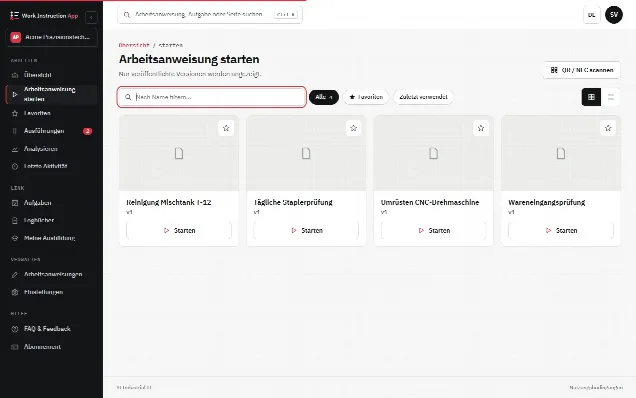
In der Work Instruction App wählen Sie "Neue Arbeitsanweisung" und beginnen entweder mit einem Namen und bauen die Schritte mit Blöcken auf, nehmen Fotos oder Videos der Reihe nach für eine Foto- oder Video-Arbeitsanweisung auf, oder laden PDF- und Bilddateien über "Dateien in Arbeitsanweisungen umwandeln" hoch. Jeder Schritt kann Text, Bilder, PDF, Video, Kontrollkästchen, Zahlen- und Textfelder, Fotos des Mitarbeiters, Unterschriften und Barcodescans enthalten, und jeder Block lässt sich als Pflicht markieren. Der Editor speichert Entwürfe automatisch; Veröffentlichen erzeugt eine neue Version (v1, v2 und so weiter), während ältere Versionen nachvollziehbar bleiben. Mitarbeiter starten eine Anweisung aus der Übersicht, über die Suche, aus den Favoriten oder per Scan eines QR-Codes oder NFC-Tags, und jede Ausführung erfasst Benutzer, Zeiten, Version und jede Antwort. Was früher das ausgefüllte Papierformular war, gibt es bei Bedarf weiterhin auf Papier: Jede abgeschlossene Ausführung hat eine Druckseite, und die Ausführungen eines Zeitraums exportieren Sie nach Excel oder CSV. Unter Versionsverwaltung sehen Sie, wie Versionen funktionieren, unter digitale Arbeitsanweisungen einen Überblick, und mit der Anleitung zum Einstieg erstellen Sie Ihre erste Anweisung.