



Abweichungen und Prüfungen während der Arbeit
Zuletzt aktualisiert:
In der Work Instruction App bauen Sie die Prüfungen in die Arbeitsanweisung selbst ein: Ein Zahlenblock erhält ein Minimum und Maximum, ein Barcode-Block einen erwarteten Wert, und in einem Auswahlblock kreuzen Sie an, welche Antworten als Abweichung gelten. Eine falsche Zahl oder ein falscher Barcode hält den Mitarbeiter auf, bis sie korrigiert sind. Danach wird jede gespeicherte Ausführung gegen ihre Version geprüft, und eine Ausführung mit Abweichung erhält ein Label und ist leicht wiederzufinden.
Ein Wert außerhalb der Toleranz, der erst am Ende der Woche auffällt, ist eine verpasste Chance zu handeln. Legen Sie die Grenzen in der Anweisung fest, und die Abweichung zeigt sich, während der Mitarbeiter noch an der Maschine steht.
So sieht es in der App aus
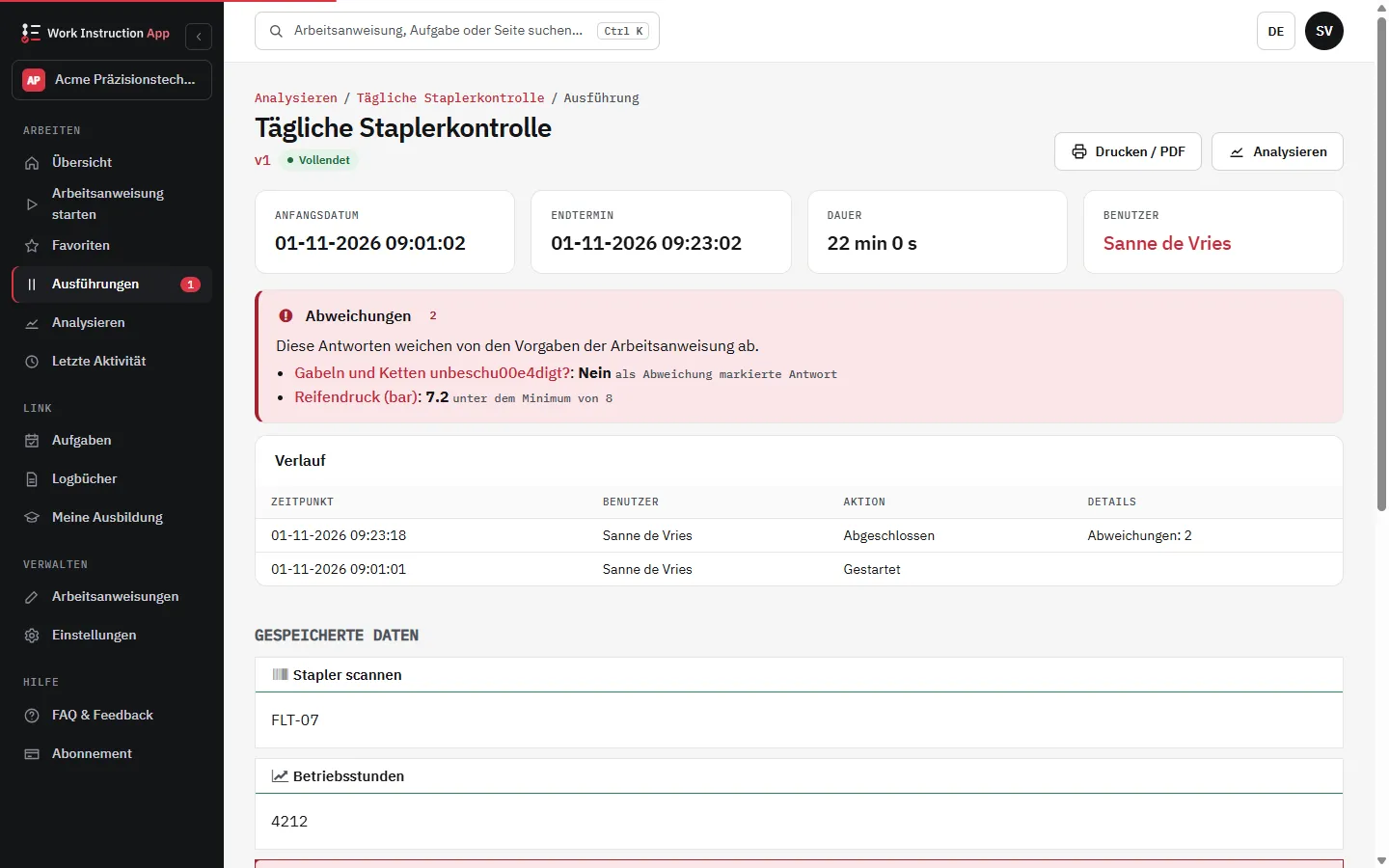
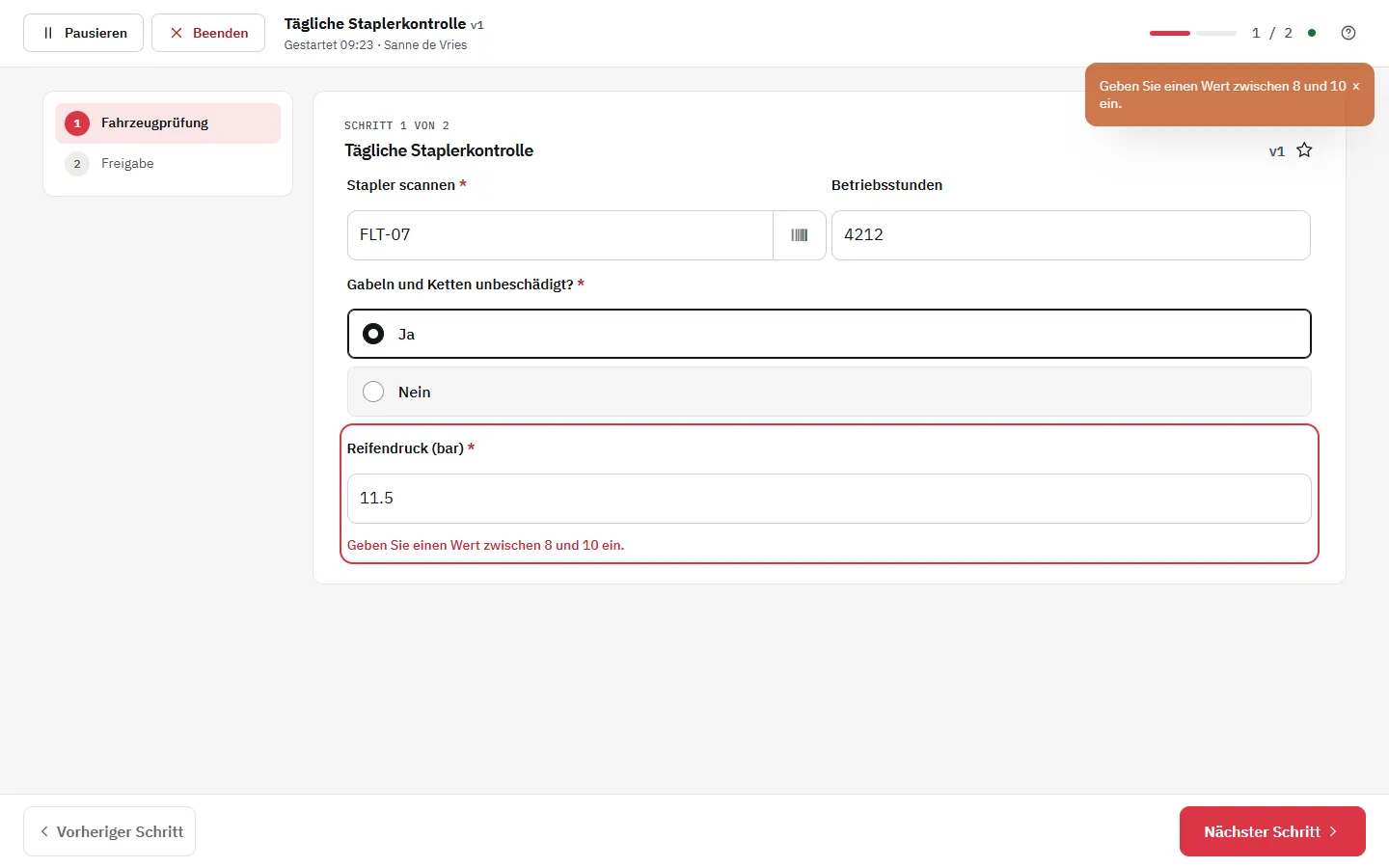
Minimum und Maximum für Messwerte
Geben Sie einem Zahlenblock im Editor ein optionales Minimum und Maximum. Gibt der Mitarbeiter einen Wert außerhalb dieses Bereichs ein, wird der Block markiert, und Nächster und Abschließen funktionieren erst, wenn der Wert korrigiert ist. Schreiben Sie die Korrekturmaßnahme in denselben Schritt, damit der Mitarbeiter weiß, was zu tun ist, bevor er den neuen Wert eingibt.
Ein erwarteter Barcode
Ein Barcode-Block kann einen Wert erwarten, zum Beispiel die Artikelnummer des richtigen Materials oder den Code des richtigen Werkzeugs. Ein anderer gescannter oder eingetippter Code wird markiert und blockiert Nächster und Abschließen, sodass das falsche Teil auffällt, bevor es verwendet wird.
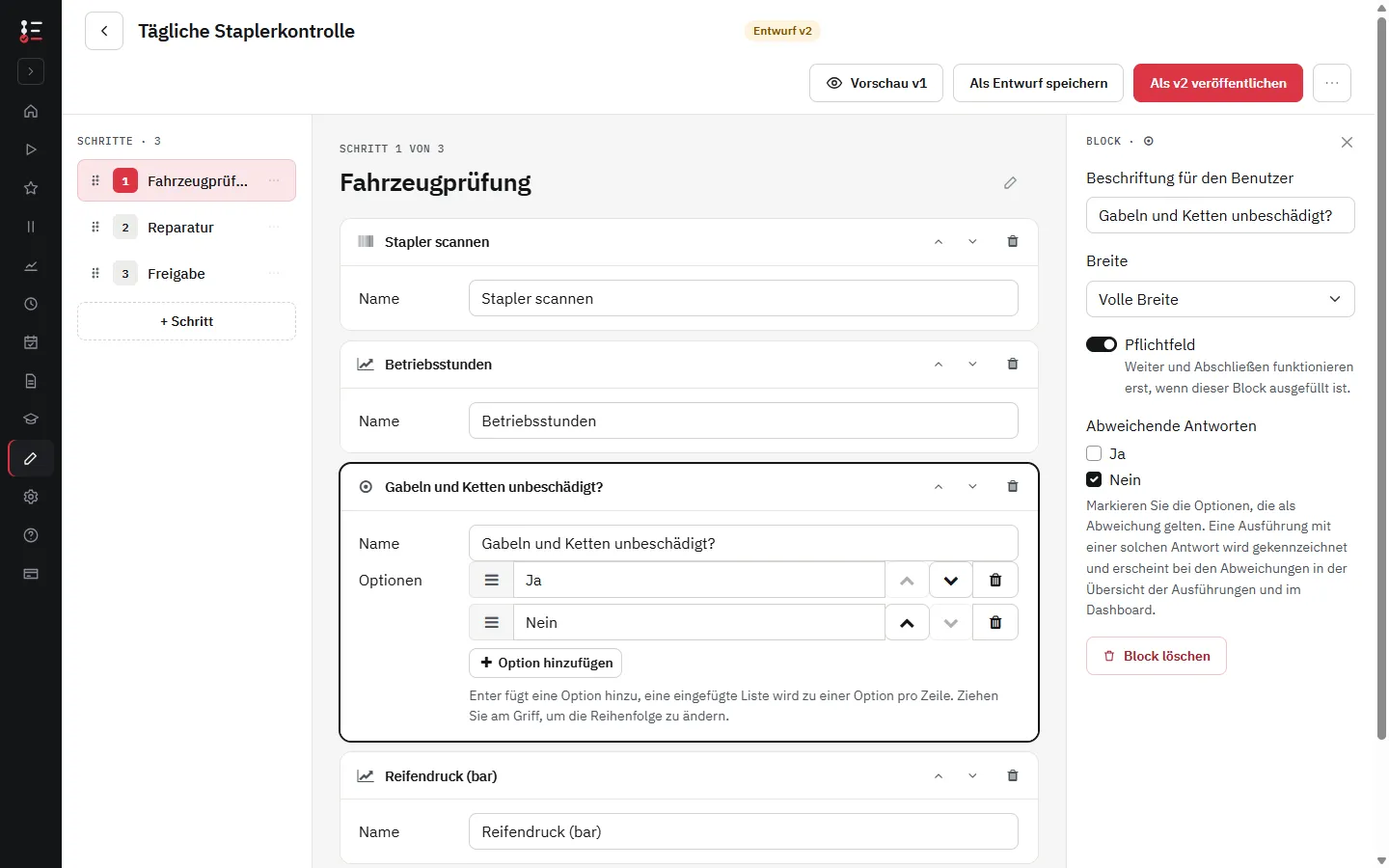
Antworten, die als Abweichung gelten
Bei Optionsfeldern, einer Auswahlliste, Kontrollkästchen oder einem Schalter kreuzen Sie im Editor an, welche Optionen als Abweichung gelten, zum Beispiel Nein bei Schutzhaube vorhanden. Der Mitarbeiter kann diese Antwort weiterhin wählen, denn sie kann die Wahrheit sein, aber die Ausführung wird markiert. Kombinieren Sie das mit einem Schritt, der nur bei dieser Antwort erscheint, etwa einer Reparatur oder einer Meldung des Mangels.
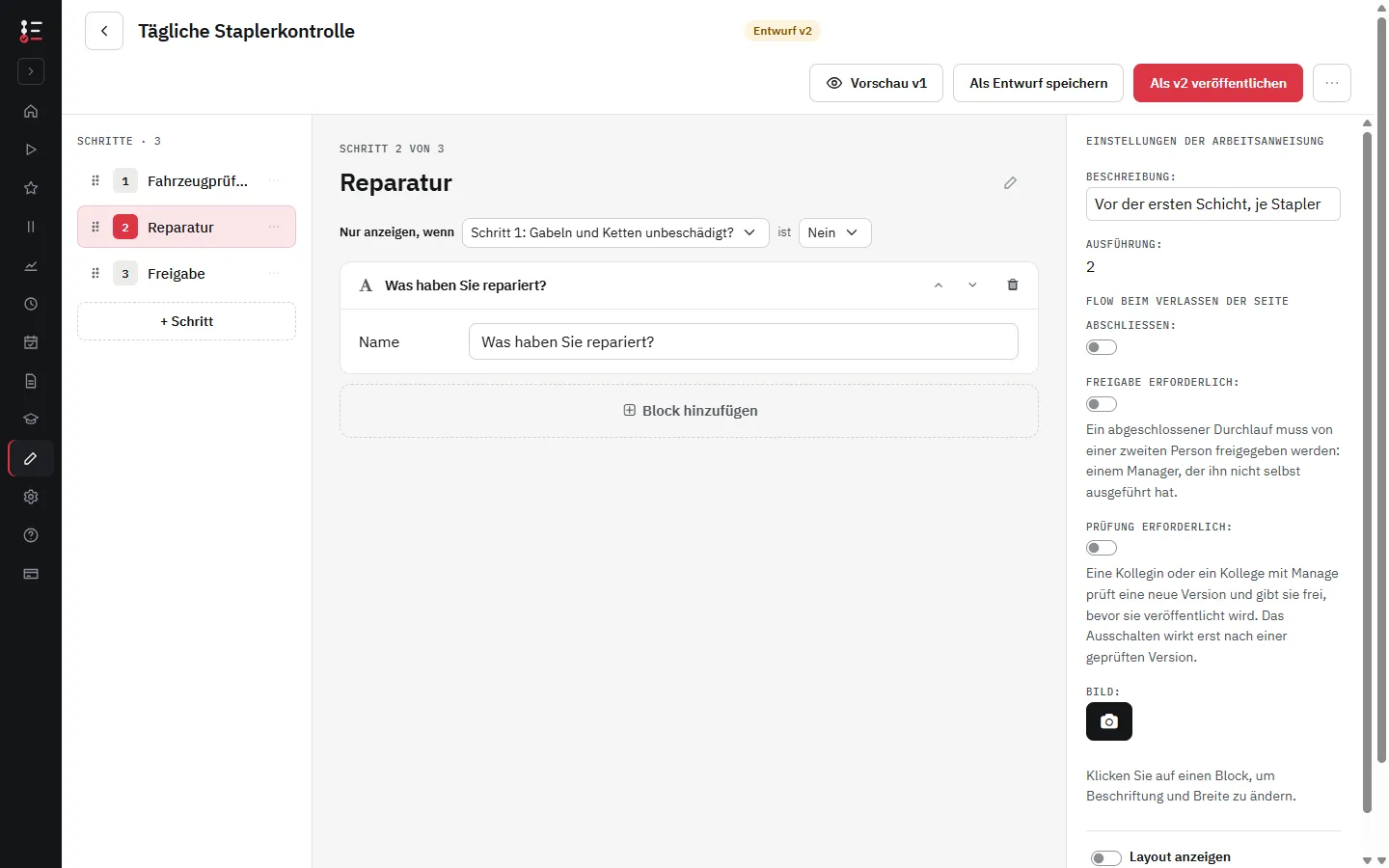
Schritte, die nur bei Bedarf erscheinen
Mit Nur anzeigen, wenn erscheint ein Schritt nur, wenn eine Antwort in einem Auswahlblock auf einem früheren Schritt einer gewählten Option entspricht, zum Beispiel ein Reparaturschritt nur, wenn die Prüfung mit Nein beantwortet wurde. Ausgeblendete Schritte werden von Nächster und Vorherige übersprungen, zählen nicht zum Fortschritt, und ein Pflichtblock auf einem übersprungenen Schritt blockiert Abschließen nicht. In den Details der Ausführung ist ein übersprungener Schritt als übersprungen gekennzeichnet.
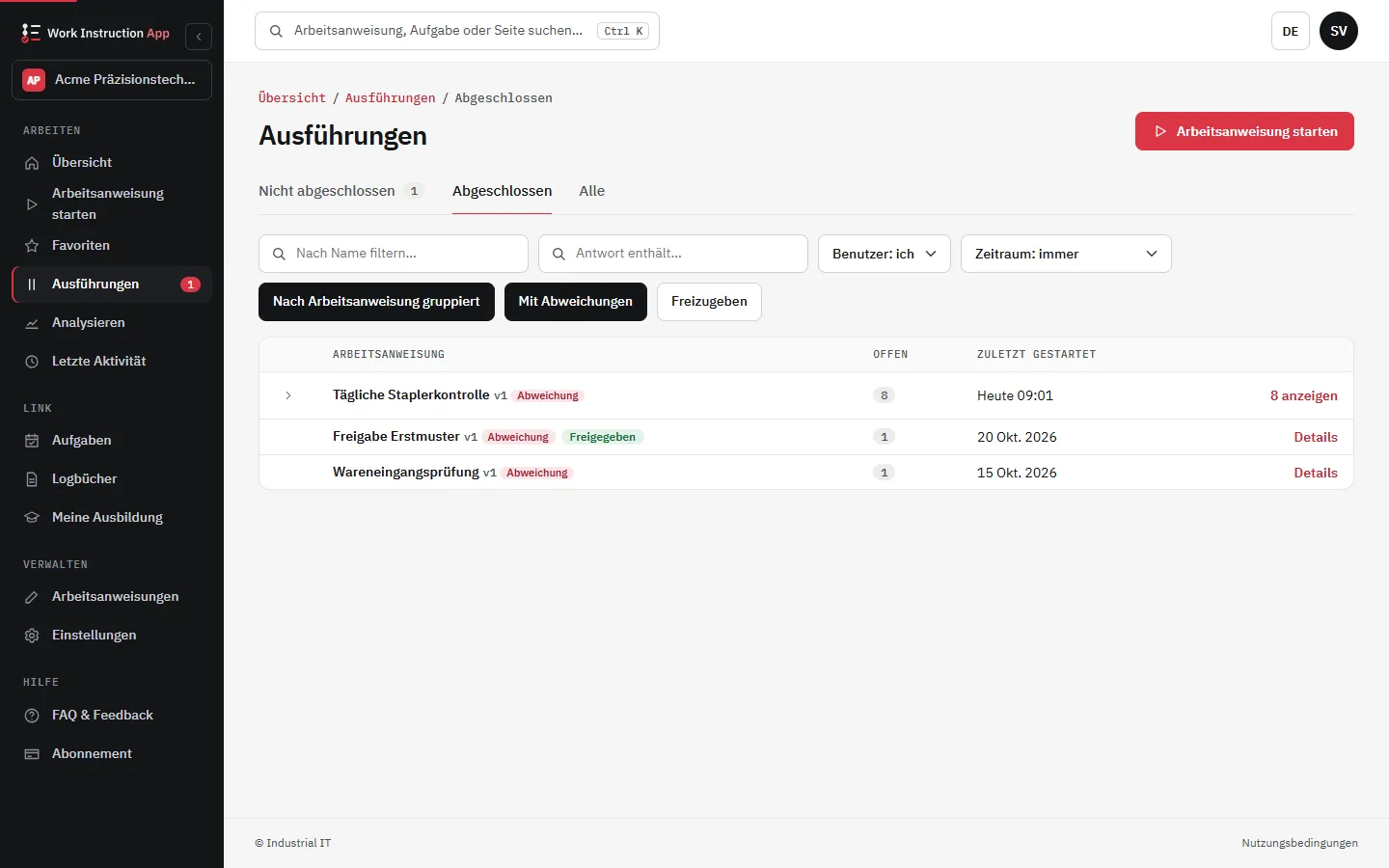
Jede Ausführung mit Abweichung finden
Der Server prüft jede gespeicherte Ausführung gegen die Version, mit der sie durchgeführt wurde: eine Zahl außerhalb ihres Minimums oder Maximums, ein Barcode, der nicht dem erwarteten Wert entspricht, oder eine abweichende Option, die gewählt wurde.
- Ein Label an der Ausführung in der Übersicht der Ausführungen und der Filter Mit Abweichungen, der nur diese Ausführungen zeigt
- Ein Block Abweichungen oben in den Details der Ausführung, mit jeder abweichenden Antwort und einem Link zum Schritt
- Die Abweichungen auf der Druckseite der Ausführung und im Export nach Excel oder CSV
Muster im Dashboard
Mit einem Analyze-Abonnement zeigt das Dashboard Abweichungen pro Woche, die Schritte, die am häufigsten abweichen, und eine Liste aller Abweichungen mit Links zu den Ausführungen. Ein Schritt, der immer wieder abweicht, weist meist auf eine Ursache im Prozess oder in der Anweisung selbst hin. Unter Berichte sehen Sie alles, was das Dashboard zeigt.
Häufige Fragen zu Abweichungen
Testen Sie die Work Instruction App kostenlos
Erstellen Sie in wenigen Minuten Ihre erste digitale Arbeitsanweisung. 30 Tage kostenlos, keine Kreditkarte erforderlich.
Keine Kreditkarte · Jederzeit kündbar · In 5 Minuten startklar