



Erste Schritte mit der Work Instruction App
Zuletzt aktualisiert:
Fünf kurze Anleitungen für Ihre erste digitale Arbeitsanweisung: erstellen, Fotos oder Video hinzufügen, in der Fertigung ausführen und die Ergebnisse auswerten. Lieber zusehen? Beginnen Sie mit dem Video.
Schnellstart-Video
Dieses Schnellstart-Video zeigt Ihnen die am häufigsten verwendeten Optionen. Nach dem Ansehen dieses kurzen Videos können Sie schnell mit der App loslegen.
Erstellen Sie für einen guten Start zuerst eine Arbeitsanweisung. Dafür benötigen Sie ein Manage-Abonnement.
1. Öffnen Sie das Menü (Hamburger-Symbol):

2. Klicken Sie auf "Manage":

3. Drücken Sie "Add Workflow":

4. Geben Sie dem Workflow einen Namen und optional eine Beschreibung:
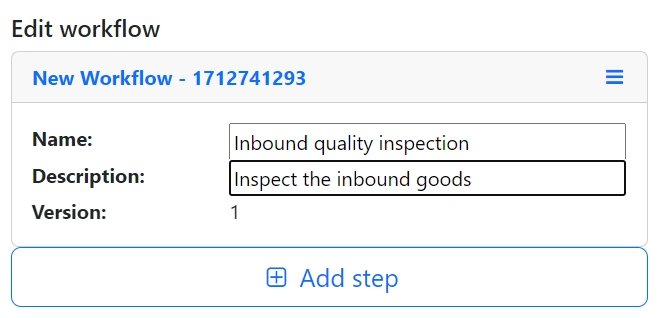
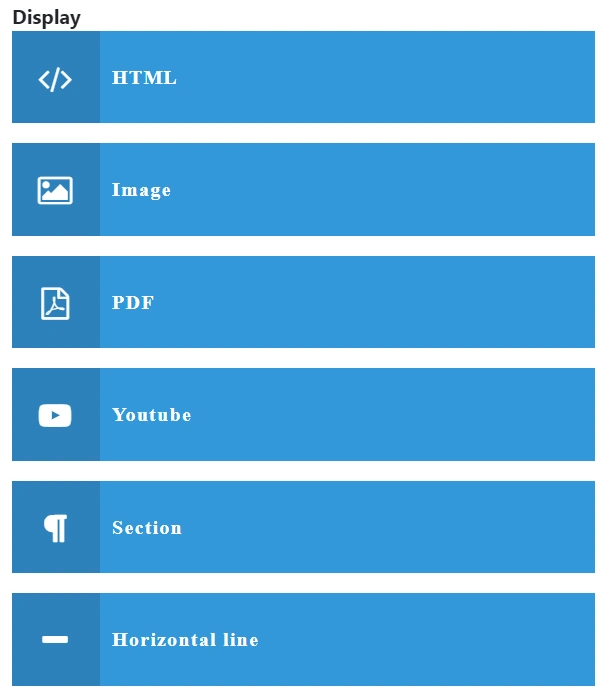
5. Drücken Sie "Add step", um Anweisungen oder Eingabeblöcke hinzuzufügen:
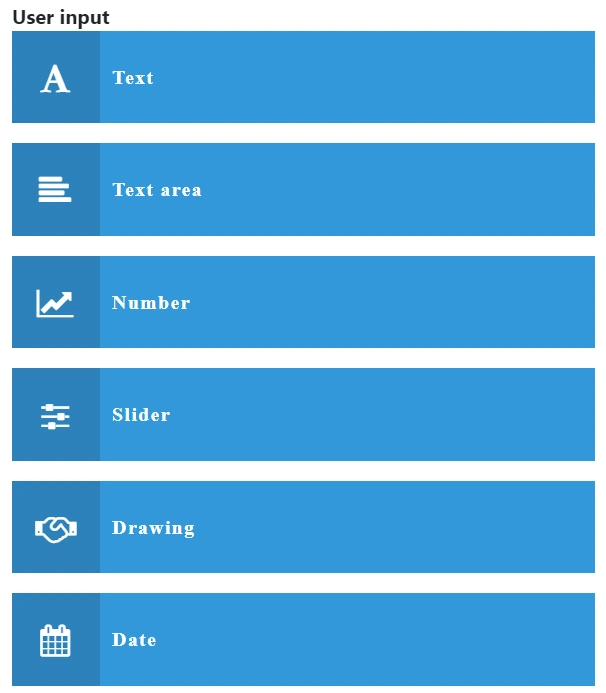
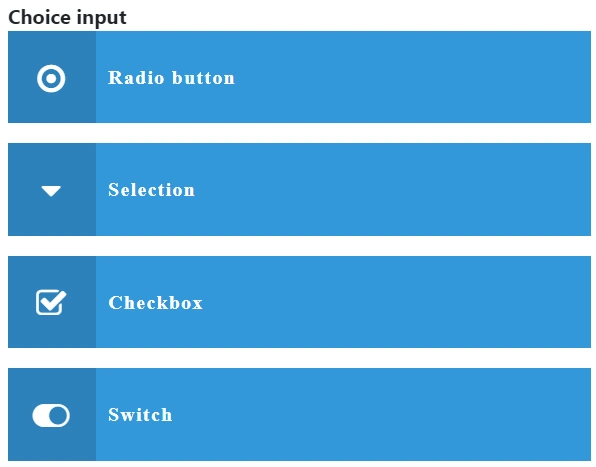
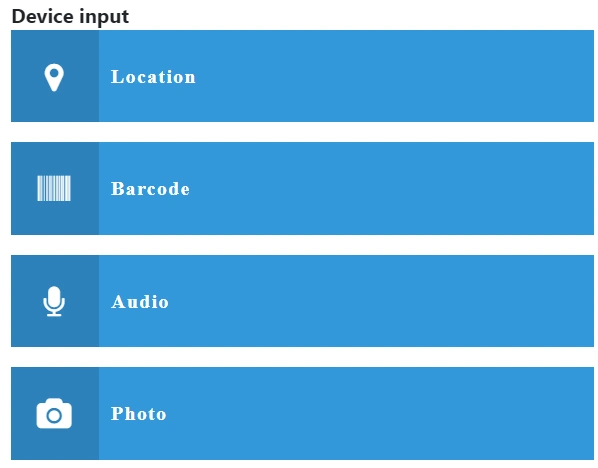
Erstellen Sie einen vollständigen Workflow und drücken Sie Save, um den Entwurf zu speichern. Drücken Sie anschließend Publish, um ihn freizugeben:
Erstellen Sie für einen guten Start zuerst eine Arbeitsanweisung. Dafür benötigen Sie ein Manage-Abonnement.
Klicken Sie im Hauptmenü auf die Schaltfläche "Create work instruction":
Drücken Sie dann die Schaltfläche "Create photo work instruction":
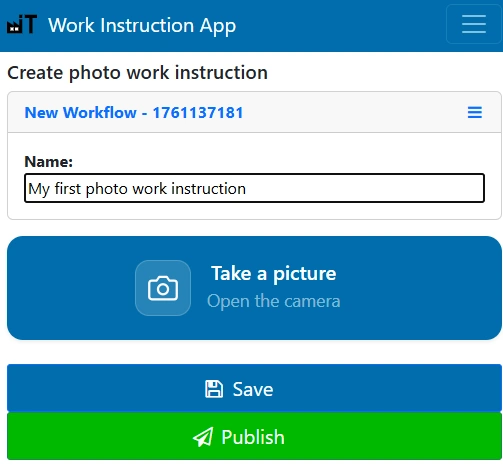
Geben Sie Ihrer Arbeitsanweisung einen klaren Namen und drücken Sie die Schaltfläche "Take a picture":
Machen Sie mehrere Fotos, die Schritt für Schritt erklären, wie die Handlungen ausgeführt werden:
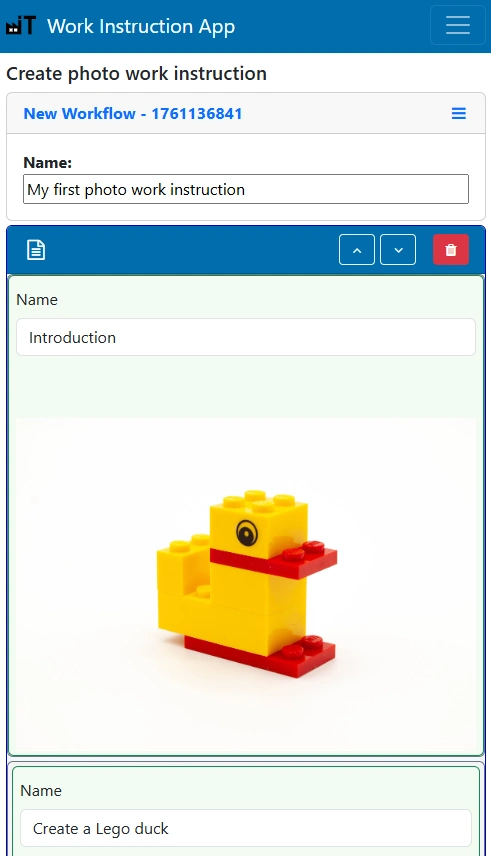
Fügen Sie bei Bedarf jedem Foto eine Bildunterschrift und Beschreibung hinzu. Drücken Sie zum Schluss "Publish", um die Arbeitsanweisung zu veröffentlichen:

Ihre neue Foto-Arbeitsanweisung ist jetzt erstellt und einsatzbereit.
Um eine neue Arbeitsanweisung zu erstellen, benötigen Sie ein Manage-Abonnement.
Klicken Sie im Hauptmenü auf die Schaltfläche "Create work instruction":
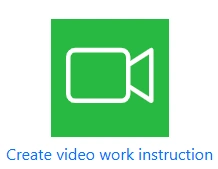
Drücken Sie dann die Schaltfläche "Create video work instruction":
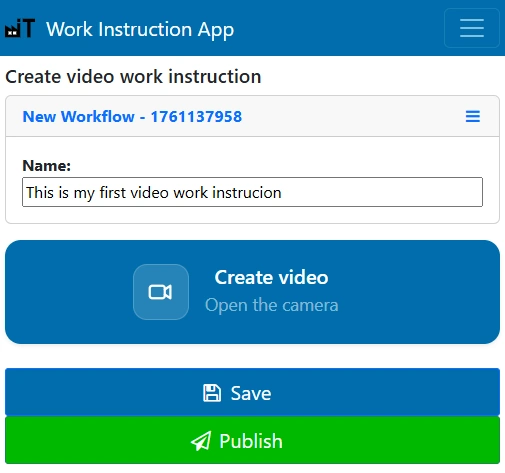
Geben Sie Ihrer Arbeitsanweisung einen klaren Namen und drücken Sie die Schaltfläche "Create video":
Nehmen Sie Ihre Videos auf. Fügen Sie bei Bedarf jedem Video eine Bildunterschrift und Beschreibung hinzu. Drücken Sie zum Schluss "Publish", um die Arbeitsanweisung zu veröffentlichen:
Ihre neue Video-Arbeitsanweisung ist jetzt erstellt und einsatzbereit.
Sie benötigen ein Execute-Abonnement.
Starten Sie im Hauptmenü mit "Start workflow" oder "Favorites":
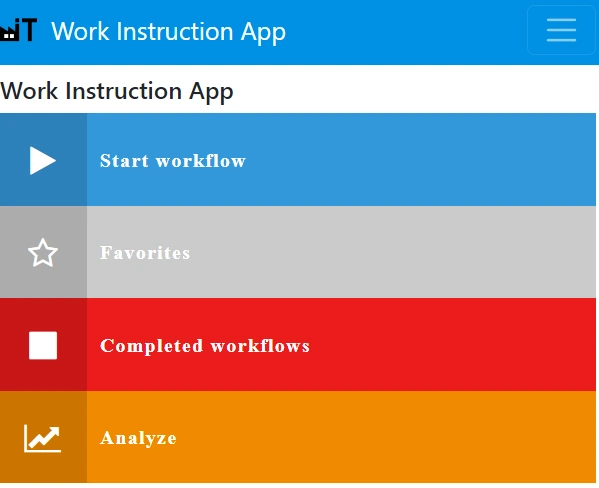
Wählen Sie die Arbeitsanweisung, die Sie ausführen möchten:

Gehen Sie die Schritte durch, geben Sie die angeforderten Informationen ein und drücken Sie "Save":
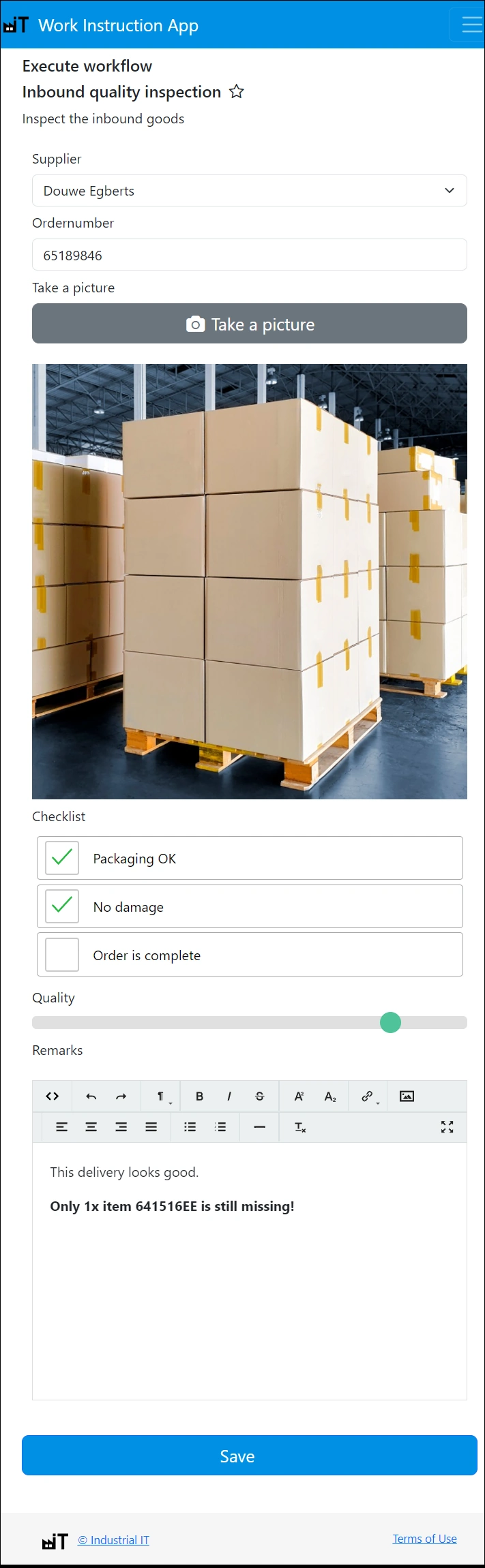
Kehren Sie nach der Ausführung zum Menü zurück. Über die Schaltfläche "Completed workflows" sehen Sie die letzten Aktivitäten:

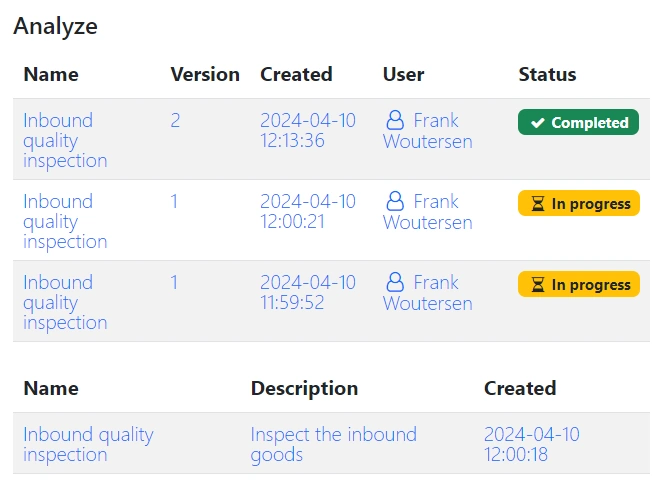
Sie benötigen ein Analyze-Abonnement. Drücken Sie im Hauptbildschirm auf "Analyze":

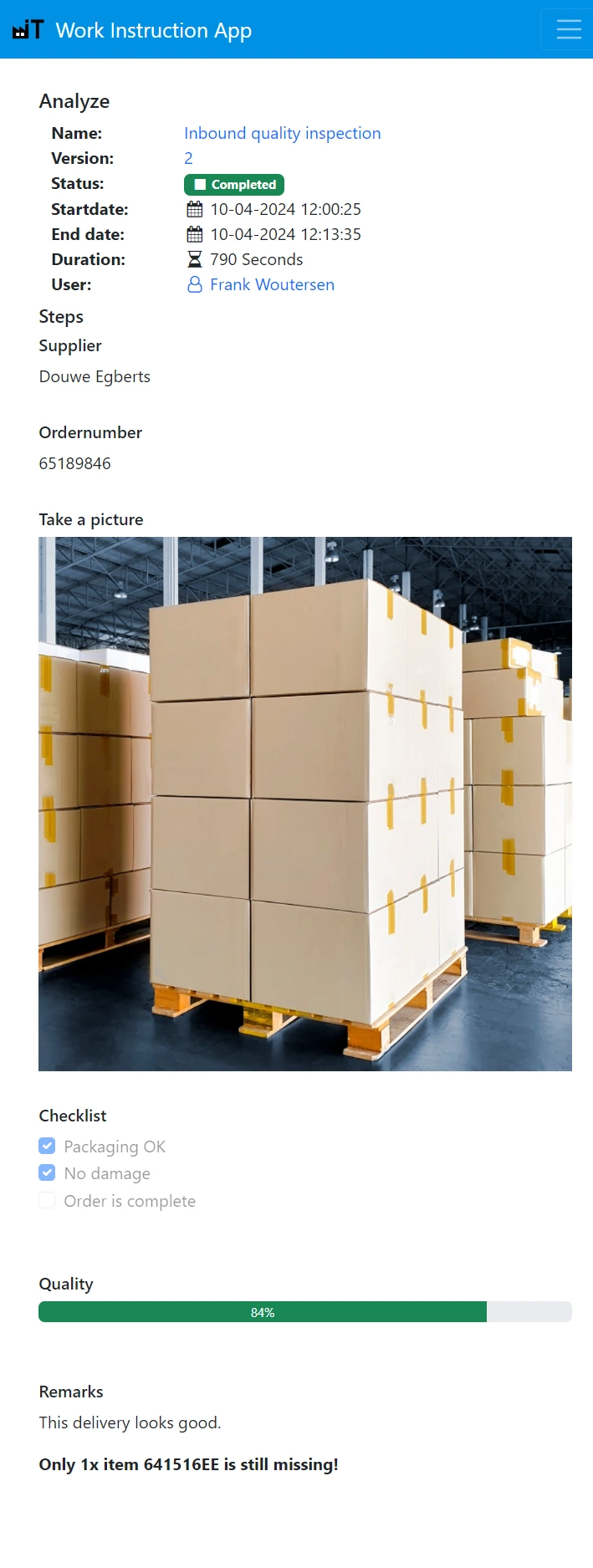
Sie sehen eine Liste der ausgeführten Workflows und ihrer Definitionen. Klicken Sie auf einen Workflow für detaillierte Einblicke:
Sehen Sie, wer den Workflow ausgeführt hat, wann das war und welche Daten eingegeben wurden:
Verwandte Seiten
- Digitale Arbeitsanweisungen – Software Schritt für Schritt
- Benutzereingabetypen für SOPs
- QR-Code-Scan zum Starten einer SOP oder Arbeitsanweisung
- Arbeitsanweisungs-Software: Funktionen, SOPs & Checklisten
- Arbeitsanweisung erstellen: eine Schritt-für-Schritt-Anleitung mit kostenloser Vorlage
- Work Instruction App nutzen
Testen Sie die Work Instruction App kostenlos
Erstellen Sie in wenigen Minuten Ihre erste digitale Arbeitsanweisung. 30 Tage kostenlos, keine Kreditkarte erforderlich.
30 Tage kostenlos testen Preise ansehenKeine Kreditkarte · Jederzeit kündbar · In 5 Minuten startklar