In het kort: een QR-code en een NFC-tag zetten allebei een link op een machine, zodat een operator de juiste werkinstructie opent zonder te zoeken. Een QR-code is een geprinte afbeelding die de camera van de telefoon van dichtbij leest; een NFC-tag is een kleine chip die de telefoon leest als je hem ertegenaan houdt. QR-codes zijn goedkoper en werken op elke telefoon met een camera; NFC-tags werken sneller en blijven werken als het label vuil is. Op veel werkvloeren is het beste antwoord: allebei op één label.
Hoe werkt een QR-code op een machine?
Een QR-code is een patroon van zwarte en witte vierkantjes waarin een kort stukje tekst staat, hier een weblink. De operator richt de camera van de telefoon op de code, de telefoon herkent de link en opent hem in de browser of in de app. Aan de machine zit niets elektronisch: de code is gewoon inkt op een label. Je print hem op een kantoorprinter of labelprinter, of laat hem graveren of etsen.
Omdat de code optisch wordt gelezen, zijn er twee dingen nodig: vrij zicht en een patroon dat grotendeels heel is. QR-codes hebben foutcorrectie, dus een krasje of vlekje is meestal geen probleem. Maar een code onder de olie, overgeschilderd of half afgescheurd scant niet meer. Ook licht telt mee: een code in een donkere hoek of achter glimmende folie vraagt vaak een paar pogingen.
Hoe werkt een NFC-tag?
NFC (near field communication) is een radiotechniek die werkt over een paar centimeter. Een NFC-tag is een sticker, sleutelhanger of hard kunststof schijfje met een piepkleine chip en een antenne, zonder batterij. Komt een telefoon met NFC in de buurt, dan voedt de telefoon de chip via de antenne en leest hij de link die erop staat. De operator houdt de achterkant van de telefoon tegen de tag en de werkinstructie gaat open.
Omdat de tag via radio wordt gelezen, houden vuil, stof en verf op de sticker hem niet tegen, en hij werkt ook in het donker. Wat wel een probleem is: metaal direct achter de tag. Een metalen ondergrond verstoort het veld, waardoor een gewone NFC-sticker op een stalen machineframe vaak niet te lezen is. Voor metaal heb je zogenaamde on-metal tags (ook anti-metal tags genoemd) nodig, met een afschermende laag tussen chip en ondergrond.
QR-code of NFC-tag: wat zijn de verschillen?
De tabel zet de twee naast elkaar op de punten die op de werkvloer tellen.
| Criterium | QR-code | NFC-tag |
|---|---|---|
| Hoe lees je hem | Met de camera, van korte afstand | Telefoon tegen de tag houden |
| Ondersteuning | Elke telefoon of tablet met camera | Telefoons met NFC; de meeste huidige Android-telefoons en recente iPhones lezen tags met een link. Veel tablets hebben geen NFC |
| Kosten per label | Zeer laag: een geprint label | Hoger: een chip per label, on-metal tags zijn nog duurder |
| Maken en wijzigen | Nieuw label printen | Link op de tag schrijven met een telefoon (in de Work Instruction App: de Android-app) |
| Vuil, olie, verf | Werkt niet als het patroon bedekt of beschadigd is | Blijft werken door een vuil oppervlak heen |
| Metalen ondergrond | Geen probleem | On-metal tag nodig |
| Licht en zicht | Licht en vrij zicht nodig | Werkt in het donker en achter een dunne kunststof afdekking |
| Snelheid in de praktijk | Camera openen, richten, scherpstellen | Tikken en klaar |
| Zichtbaarheid | Iedereen ziet dat er iets te scannen valt | Alleen als je de tag markeert met een symbool of tekst |
| Slijtage en misbruik | Kan worden gefotografeerd en gekopieerd; verbleekt in zonlicht, tenzij op duurzaam materiaal geprint | Kan na het schrijven worden vergrendeld, zodat niemand de link overschrijft |
Geen van beide bevat de werkinstructie zelf: ze bevatten alleen een link. Dat is juist handig. Publiceer je een nieuwe versie van de instructie, dan blijft het label op de machine hetzelfde en opent het automatisch de nieuwe versie. Je hoeft nooit labels te vervangen omdat de procedure is veranderd.
Wanneer kies je een QR-code?
- Gemengde of onbekende apparaten. Bezoekers, uitzendkrachten en monteurs van derden hebben allerlei telefoons. Elke telefoon met camera leest een QR-code.
- Tablets aan de lijn. Veel tablets hebben wel een camera, maar geen NFC-lezer.
- Veel locaties tegen lage kosten. Honderd stellingen, bakken of deuren labelen is goedkoop met geprinte codes.
- Documenten en producten. Een code op een werkorder, doos of pakbon reist met het product mee.
- Gebruik door klanten of publiek. Huurmateriaal of een machine bij een klant: de code is zichtbaar en spreekt voor zich.
Wanneer is een NFC-tag de betere keuze?
- Vuile of natte omgevingen. Gieterijen, spuiterijen, voedingsmiddelenproductie met natte reiniging, materieel buiten: plekken waar een geprinte code niet leesbaar blijft.
- Vaak gebruikt. Een controle die elke dienst op elke machine terugkomt, gaat sneller met tikken dan met richten en scherpstellen.
- Handschoenen en weinig licht. Een telefoon tegen een tag houden is makkelijker dan met handschoenen in een donkere hoek een code in beeld krijgen.
- Bewijs dat iemand er was. Een tag in een kast of achter een kap kan alleen worden gelezen door iemand die echt op die plek staat. Handig voor inspectierondes.
Kun je QR-codes en NFC-tags combineren?
Ja, en vaak is dat de meest robuuste oplossing. Zet de QR-code en de NFC-tag op hetzelfde label, met dezelfde link. Wie een NFC-telefoon heeft, tikt; de rest scant. Raakt een van de twee beschadigd, dan werkt de ander nog. Een korte tekst als "Scan of tik voor de werkinstructie" plus de naam van de machine op het label vertellen mensen wat ze moeten doen en laten ze controleren dat ze bij de juiste machine staan.
Hoe label je een machine voor de werkinstructies?
De stappen hieronder werken voor beide technieken. Ze gaan uit van een systeem voor digitale werkinstructies dat elke instructie of machine een eigen link geeft.
1. Bepaal wat het label opent
Bepaal eerst welke werkinstructie het label opent. Eén label past bij een vaste taak zoals een opstartcontrole. Heeft een machine meerdere taken (opstarten, omstellen, schoonmaken, storingen), geef dan elke taak een eigen label met een duidelijke naam, zodat de operator ter plekke de juiste kiest; een apart label kan het logboek van die machine openen voor meldingen en notities.
2. Kies per locatie QR, NFC of allebei
Kies de techniek per locatie met de tabel hierboven. Kijk naar vuil, metaal, licht, de apparaten die mensen bij zich hebben en hoe vaak het label wordt gebruikt. Twijfel je, zet dan allebei op één label.
3. Kies labelmateriaal dat de omgeving overleeft
Kies labelmateriaal dat het volhoudt op de plek waar het komt. Voor QR-codes betekent dat een duurzaam polyester of gegraveerd label in plaats van papier, gelamineerd tegen olie en schoonmaakmiddelen. Voor NFC op metaal bestel je on-metal tags; op kunststof, hout of gelakte panelen volstaat meestal een gewone sticker. Test één label een paar weken voordat je er honderd bestelt.
4. Maak de code of schrijf de tag
Maak de QR-code van de link van de werkinstructie, of schrijf die link op de NFC-tag met een telefoon die tags kan schrijven. Vergrendel de tag na het schrijven als je proces dat toelaat, zodat niemand anders de link kan wijzigen.
5. Plak het label waar het werk begint
Plak het label op de plek waar de operator staat als de taak begint, op oog- of borsthoogte, uit de buurt van hete oppervlakken, bewegende delen en de straal van een hogedrukreiniger. Zet ook de naam of het nummer van de machine op het label.
6. Test het label met de apparaten op de vloer
Scan of tik elk label met de telefoons en tablets die je operators echt gebruiken, ook de oudste. Controleer dat de juiste werkinstructie opent en dat de uitvoering op naam van de juiste gebruiker wordt vastgelegd.
7. Houd een lijst van labels bij en controleer ze
Leg vast welk label op welke machine zit en welke link erop staat. Neem een korte labelcontrole op in een bestaande ronde, zoals de wekelijkse 5S-ronde, en vervang beschadigde labels voordat ze het opgeven.
Hoe werkt dit met digitale werkinstructies?
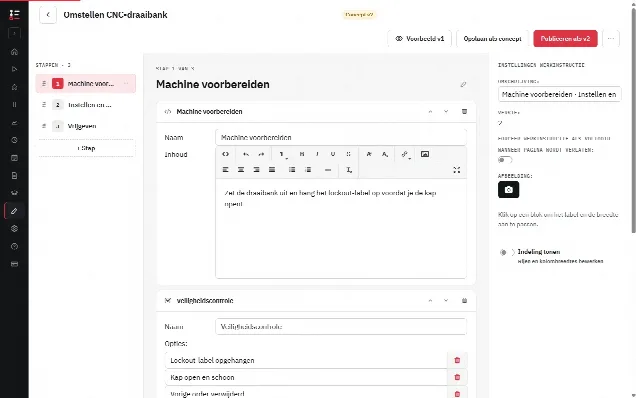
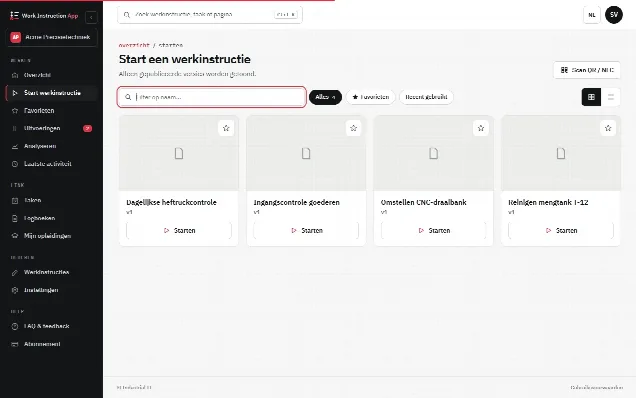
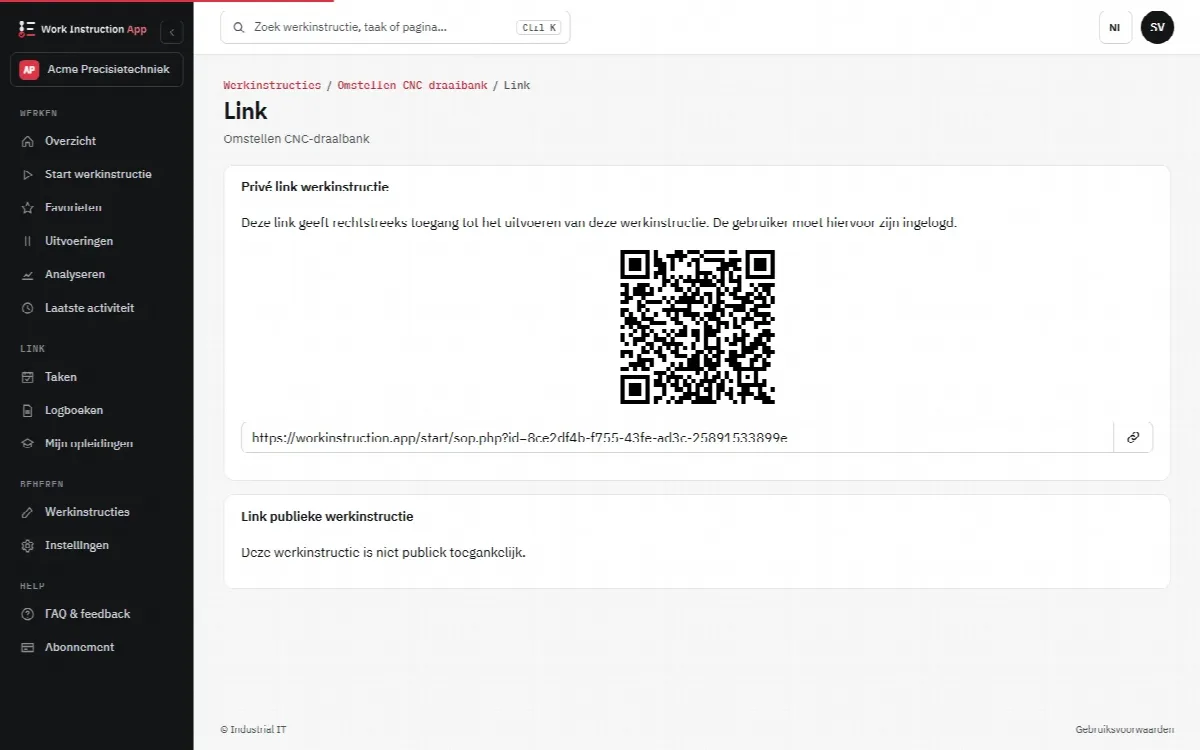
In de Work Instruction App heeft elke werkinstructie een eigen link en QR-code. Operators scannen de code met de camera van de telefoon, of met de scanknop in de app, en de actuele gepubliceerde versie gaat direct open. Een nieuwe versie publiceren verandert de link niet, dus labels op machines blijven geldig. De NFC-optie werkt hetzelfde: de Android-app uit Google Play schrijft de link op een tag, en telefoons die NFC lezen openen hem met één tik.
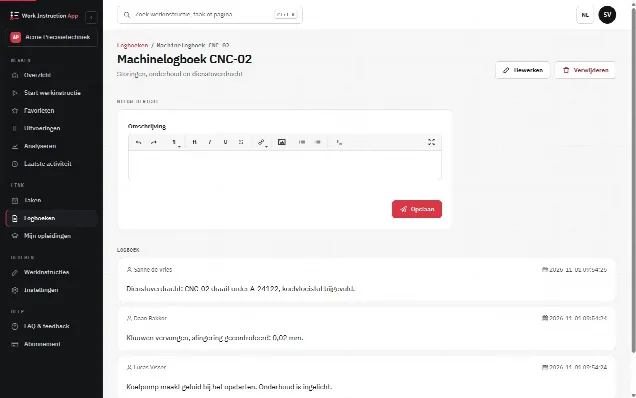
Een label kan ook een logboek per machine openen, waarin meerdere mensen berichten plaatsen. Een storing die de nachtdienst meldt, ziet de dagdienst dan bij dezelfde machine. Elke uitvoering die via een label start, legt de gebruiker, begin- en eindtijd, de versie en elk antwoord en elke foto vast. Voor machines die het terrein verlaten, zoals verhuurmaterieel, laat een openbare link (add-on) klanten een instructie openen zonder account.
Een label helpt alleen als de instructie erachter duidelijk is. Hoe je die schrijft, lees je in werkinstructie maken, en waarom digitale werkinstructies legt uit wat er verandert als de instructie op een scherm staat in plaats van in een map.