Kort gezegd: een werkinstructie in Word of Excel is prima voor een handvol instructies die één team op één locatie gebruikt, zolang één persoon ze bijhoudt. Het loopt vast zodra er meerdere versies rondgaan, instructies op meerdere lijnen of ploegen worden gebruikt, je moet aantonen dat een taak is uitgevoerd, of operators met telefoons en tablets werken. Software voor werkinstructies lost die problemen in de basis op. Je hoeft niet opnieuw te beginnen om over te stappen: exporteer je bestaande bestanden naar PDF, zet ze om en bouw daarna de kritische instructies stap voor stap opnieuw op.
Waarom begint bijna iedereen in Word?
Omdat het er al is. Iedereen kan het openen, er hoeft geen budget te worden goedgekeurd en een sjabloon maak je in een uur. Voor een eerste set instructies is dat een verstandige keuze: het lastige van een goede instructie is de inhoud, niet het hulpmiddel. Ons SOP-sjabloon en de gids werkinstructie maken werken allebei prima in een Word-document.
De vraag is dus niet of een werkinstructie in Word kan. Dat kan. De vraag is wat er rond het document gebeurt: hoe de juiste versie op de werkvloer komt, hoe je weet dat hij is gevolgd en hoe een wijziging iedereen tegelijk bereikt.
Wanneer is Word of Excel goed genoeg?
Word is een redelijke keuze als al het volgende klopt:
- Je hebt een klein aantal instructies, en ze veranderen zelden.
- Eén team op één locatie gebruikt ze, dus er is één plek waar het geprinte exemplaar hangt.
- Eén persoon is eigenaar van de documenten en vervangt na elke wijziging consequent elk geprint exemplaar.
- Je hoeft achteraf niet aan te tonen wie een taak deed, wanneer, en met welk resultaat.
- Operators lezen de instructie op papier of aan een pc, niet op een telefoon bij de machine.
Excel voegt iets toe wat Word mist: een blad waarin je waarden kunt invullen. Daarom is het populair voor checklists en registraties. Maar een ingevuld Excel-bestand heeft dezelfde problemen als een Word-bestand, plus een nieuw probleem: er is geen betrouwbare registratie van wie wat heeft ingetypt, en iedereen kan later een waarde wijzigen.
Waar loopt Word vast?
Versies
Een Word-bestand wordt gekopieerd zodra het wordt gemaild, geprint of lokaal opgeslagen. Na een paar wijzigingen gaan er meerdere versies rond: één op de netwerkschijf, één in iemands mail, een geprinte aan de lijn met aantekeningen in pen. Niemand kan met zekerheid zeggen welke versie een operator afgelopen dinsdag heeft gebruikt. Een versienummer in de voettekst helpt alleen als elke oude kopie ook echt verdwijnt.
Verspreiding
Een wijziging op de werkplek krijgen betekent printen, lopen, vervangen en oude exemplaren ophalen, op elke lijn en in elke ploeg. In de praktijk wordt die stap overgeslagen of uitgesteld, waardoor de instructie op de werkvloer achterloopt op die op de schijf.
Geen registratie van de uitvoering
Een werkinstructie in Word vertelt wat iemand moet doen, maar laat geen spoor achter van wat er is gedaan. Als een klant klaagt of een auditor ernaar vraagt, kun je de instructie laten zien, niet dat hij is gevolgd. Een losse papieren checklist helpt, maar moet worden opgehaald, gelezen en gearchiveerd.
Geen mobiel gebruik
Word-documenten zijn gemaakt voor A4. Op een telefoon of tablet betekent een lang document inzoomen en scrollen, en foto's worden te klein. Operators die aan een machine of in een magazijn werken, doen dat niet tijdens een taak.
Geen bewijs
Een Word-document kan niet om een gemeten waarde vragen, niet weigeren door te gaan als een controle ontbreekt en de operator geen foto van het resultaat laten maken. Juist op die momenten worden fouten gemaakt. In gereguleerde omgevingen gelden bovendien eigen regels voor elektronische registraties: in sectoren onder FDA-toezicht stelt 21 CFR Part 11 bijvoorbeeld eisen aan audit trails en elektronische handtekeningen, waar een gedeelde map met Word-bestanden op zichzelf niet aan voldoet.
Hoe verhouden Word, Excel en software zich tot elkaar?
| Onderwerp | Word | Excel | Software voor werkinstructies |
|---|---|---|---|
| Beginnen | Direct, geen kosten | Direct, geen kosten | Account en wat inrichting; meestal eerst een proefperiode |
| De instructie schrijven | Vertrouwd, vrije opmaak | Onhandig voor tekst en foto's | Pagina's met stappen; gemaakt voor instructies |
| Eén actuele versie | Alleen via procedure en discipline | Alleen via procedure en discipline | Ingebouwd: publiceren vervangt de oude versie voor iedereen |
| Versiegeschiedenis | Handmatig (bestandsnamen, voetteksten) | Handmatig | Automatisch, oudere versies blijven terug te vinden |
| Verspreiding naar de werkplek | Printen en vervangen | Printen of gedeeld bestand | Opent op een apparaat, bijvoorbeeld via een QR-code bij de machine |
| Gebruik op telefoon of tablet | Slecht | Slecht | Daarvoor gemaakt |
| Waarden, foto's, handtekeningen | Niet mogelijk | Alleen waarden, geen foto's | Invoerstappen per pagina, kunnen verplicht zijn |
| Registratie van wie wat deed | Geen | Onbetrouwbaar | Elke uitvoering met gebruiker, tijd, versie en antwoorden |
| Kosten | Licentie die je al hebt | Licentie die je al hebt | Abonnement, meestal per gebruiker |
Lost een netwerkschijf of SharePoint het probleem op?
Gedeeltelijk. Alle Word-bestanden in één gedeelde bibliotheek met versiegeschiedenis is een echte verbetering ten opzichte van bestanden verspreid over mailboxen en bureaubladen: auteurs werken aan één bestand en eerdere versies zijn terug te halen. Maar de bibliotheek lost het probleem op kantoor op, niet op de werkvloer. Het geprinte exemplaar bij de machine blijft een kopie, operators hebben nog steeds een pc en een login nodig om het actuele bestand te vinden, en het document legt nog steeds niets vast over hoe de taak is uitgevoerd. Een documentbibliotheek is documentbeheer; een systeem voor werkinstructies voegt de uitvoering toe: de instructie opent op de werkplek, vraagt onderweg om controles en legt elke uitvoering vast. Veel bedrijven houden beide: beleid, contracten en naslagdocumenten blijven in de bibliotheek, en de instructies die mensen op de werkvloer volgen gaan naar software.
Wat zijn de omslagpunten om over te stappen?
De meeste bedrijven stappen over als een van deze situaties zich voordoet:
- Dezelfde instructie wordt op meer dan één lijn, ploeg of locatie gebruikt.
- Een fout, klacht of auditbevinding blijkt terug te voeren op een verouderd exemplaar.
- Een klant of auditor vraagt om bewijs dat een taak is uitgevoerd, en met welke versie.
- Operators werken met telefoons of tablets, of op plekken zonder pc.
- Nieuwe medewerkers, uitzendkrachten of meertalige teams moeten taken snel leren.
- Degene die de Word-bestanden bijhield vertrekt, en niemand weet welk bestand actueel is.
Gelden er twee of meer, dan is de tijd die opgaat aan printen, vervangen en zoeken meestal groter dan de moeite van overstappen.
Hoe stap je over zonder opnieuw te beginnen?
Je hoeft niet alles op dag één opnieuw op te bouwen. Een praktische route:
- Verzamel de actuele Word- en Excel-bestanden en ruim de verouderde op.
- Exporteer ze naar PDF en upload ze in het nieuwe systeem, zodat er meteen één centrale versie is.
- Bouw de instructies met het hoogste risico stap voor stap opnieuw op, met controles, foto's en verplichte velden.
- Hang QR-codes of NFC-tags op de werkplek en haal dezelfde dag de papieren exemplaren weg.
- Bouw de overige PDF's opnieuw op met stappen zodra ze toch wijzigen.
Hoe werkt dit met digitale werkinstructies in de Work Instruction App?
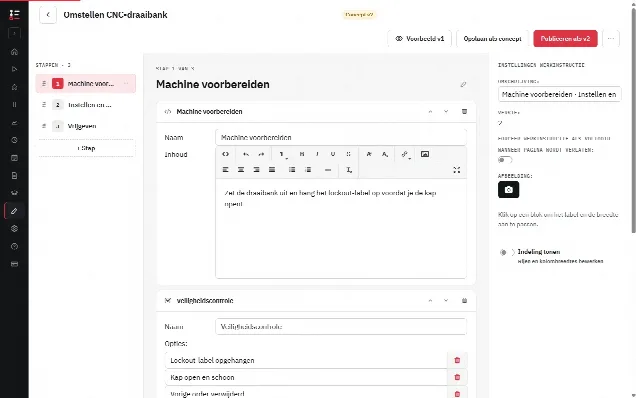
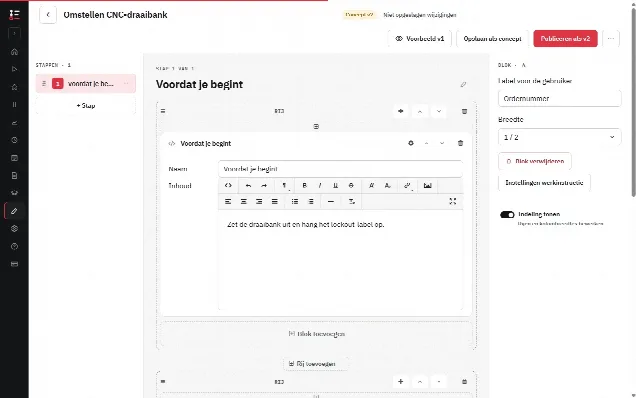
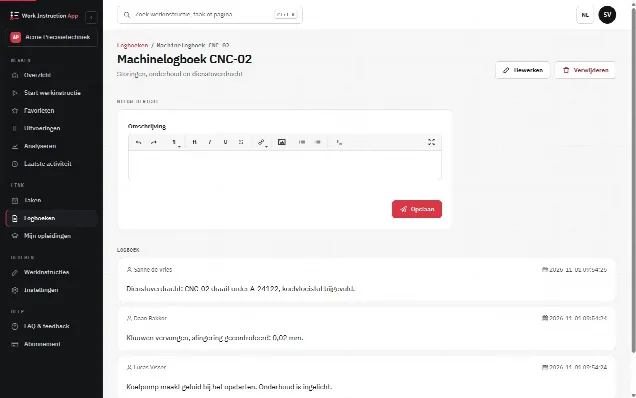
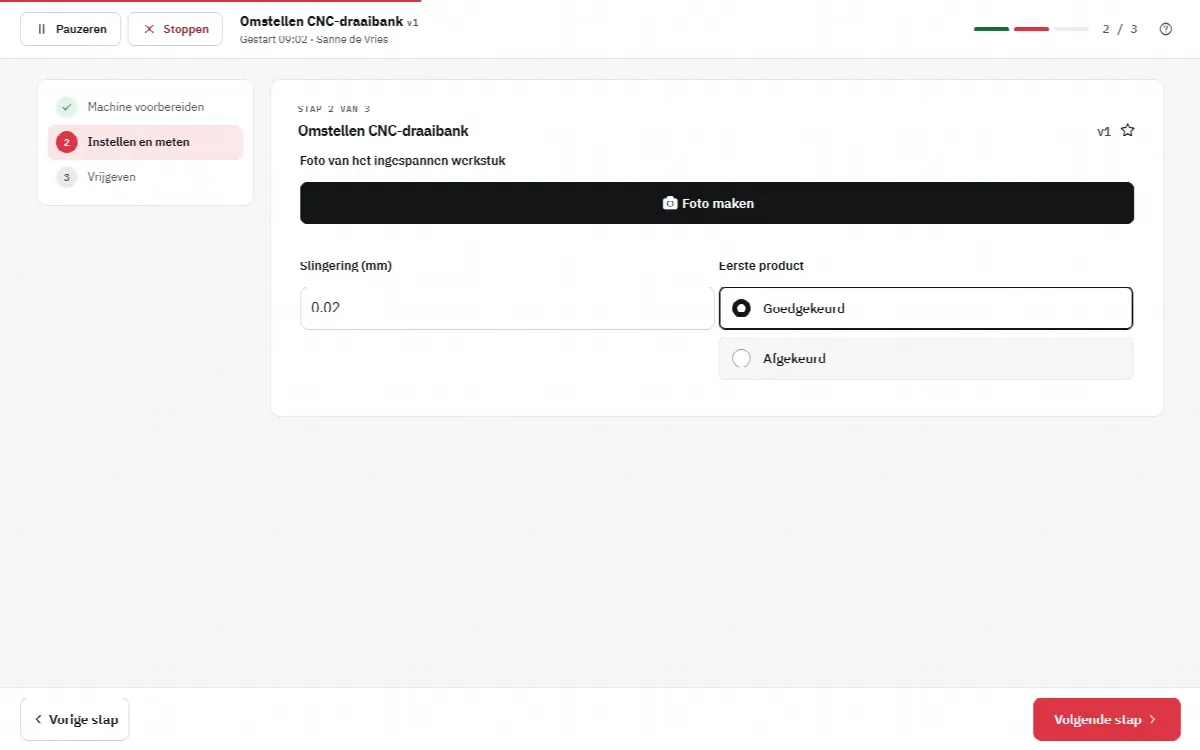
In de Work Instruction App zet "Bestanden omzetten in werkinstructies" PDF- en afbeeldingsbestanden om in een nieuwe werkinstructie: elk bestand wordt een pagina en de instructie opent in de editor. Word-, Excel- en PowerPoint-bestanden worden niet rechtstreeks omgezet, dus exporteer ze eerst naar PDF. Daarna voeg je stappen toe zoals vinkjes, getalvelden, foto's die de operator maakt en handtekeningen, en maak je ze verplicht, zodat Volgende en Afronden pas werken als ze zijn ingevuld. Publiceren maakt een nieuwe versie (v1, v2 enzovoort); oudere versies blijven terug te vinden en bij elke uitvoering worden de gebruiker, start- en eindtijd, de versie en elk antwoord vastgelegd. Operators openen de instructie op een telefoon, tablet of pc, vanuit het overzicht, via zoeken of door een QR-code of NFC-tag te scannen. Lees meer over digitale werkinstructies, versiebeheer en SOP's, of volg de handleiding om te beginnen om je eerste digitale werkinstructie te maken.
Excel houdt zijn plek voor analyse. De afgeronde uitvoeringen van een werkinstructie exporteer je per periode naar Excel (.xlsx) of CSV, met een kolom per stap en per uitvoering de gebruiker, start- en eindtijd, duur, status, afwijking en goedkeuring, en elke uitvoering heeft een afdrukpagina die je via de browser als PDF opslaat. Het verschil met een ingevuld rekenblad: de waarden komen uit registraties die na het afronden niet meer kunnen worden gewijzigd.