Kurz gesagt: Word oder Excel genügt für eine Handvoll Arbeitsanweisungen, die ein Team an einem Standort nutzt, solange eine Person sie pflegt. Es scheitert, sobald mehrere Fassungen im Umlauf sind, Anweisungen an mehreren Linien oder in mehreren Schichten genutzt werden, Sie belegen müssen, dass eine Tätigkeit durchgeführt wurde, oder Mitarbeiter mit Smartphones und Tablets arbeiten. Software für Arbeitsanweisungen löst diese Probleme grundsätzlich. Für den Wechsel müssen Sie nicht von vorn beginnen: Exportieren Sie Ihre vorhandenen Dateien als PDF, wandeln Sie sie um und bauen Sie danach die kritischen Anweisungen Schritt für Schritt neu auf.
Warum fängt fast jeder mit Word an?
Weil es schon da ist. Jeder kann es öffnen, es muss kein Budget freigegeben werden, und eine Vorlage ist in einer Stunde erstellt. Für eine erste Reihe von Anweisungen ist das eine vernünftige Wahl: Das Schwierige an einer guten Anweisung ist der Inhalt, nicht das Werkzeug. Unsere SOP-Vorlage und die Anleitung Arbeitsanweisung erstellen funktionieren beide problemlos in einem Word-Dokument.
Die Frage ist also nicht, ob eine Arbeitsanweisung in Word möglich ist. Das ist sie. Die Frage ist, was rund um das Dokument passiert: wie die richtige Version an den Arbeitsplatz kommt, woran Sie erkennen, dass sie befolgt wurde, und wie eine Änderung alle gleichzeitig erreicht.
Wann reichen Word oder Excel aus?
Word ist eine vernünftige Wahl, wenn alles Folgende zutrifft:
- Sie haben wenige Anweisungen, und sie ändern sich selten.
- Ein Team an einem Standort nutzt sie, es gibt also einen Ort, an dem das gedruckte Exemplar hängt.
- Eine Person verantwortet die Dokumente und ersetzt nach jeder Änderung konsequent jedes gedruckte Exemplar.
- Sie müssen nicht nachträglich belegen, wer eine Tätigkeit wann und mit welchem Ergebnis durchgeführt hat.
- Mitarbeiter lesen die Anweisung auf Papier oder am PC, nicht auf dem Smartphone an der Maschine.
Excel bietet etwas, das Word fehlt: ein Blatt, in das Werte eingetragen werden können. Deshalb ist es für Checklisten und Protokolle beliebt. Eine ausgefüllte Excel-Datei hat aber dieselben Probleme wie eine Word-Datei und ein zusätzliches: Es gibt keinen verlässlichen Nachweis, wer was eingetragen hat, und jeder kann einen Wert später ändern.
Wo stößt Word an Grenzen?
Versionen
Eine Word-Datei wird kopiert, sobald sie gemailt, gedruckt oder lokal gespeichert wird. Nach einigen Änderungen sind mehrere Fassungen im Umlauf: eine auf dem Netzlaufwerk, eine in einem Postfach, eine gedruckte an der Linie mit handschriftlichen Notizen. Niemand kann sicher sagen, welche Version ein Mitarbeiter letzten Dienstag verwendet hat. Eine Versionsnummer in der Fußzeile hilft nur, wenn jede alte Kopie tatsächlich verschwindet.
Verteilung
Eine Änderung an den Arbeitsplatz zu bringen heißt drucken, hingehen, austauschen und alte Exemplare einsammeln, an jeder Linie und in jeder Schicht. In der Praxis wird dieser Schritt übersprungen oder verschoben, sodass die Anweisung in der Produktion hinter der auf dem Laufwerk zurückbleibt.
Kein Nachweis der Ausführung
Eine Arbeitsanweisung in Word sagt, was zu tun ist, hinterlässt aber keine Spur dessen, was getan wurde. Wenn ein Kunde reklamiert oder ein Auditor nachfragt, können Sie die Anweisung zeigen, nicht aber, dass sie befolgt wurde. Eine separate Papiercheckliste hilft, muss aber eingesammelt, gelesen und abgelegt werden.
Keine mobile Nutzung
Word-Dokumente sind für A4-Papier gemacht. Auf einem Smartphone oder Tablet bedeutet ein langes Dokument Zoomen und Scrollen, und Fotos werden zu klein. Mitarbeiter an einer Maschine oder im Lager tun das während einer Tätigkeit nicht.
Keine Nachweise
Ein Word-Dokument kann keinen Messwert abfragen, nicht verweigern weiterzugehen, wenn eine Prüfung fehlt, und den Mitarbeiter kein Foto des Ergebnisses aufnehmen lassen. Genau an diesen Stellen entstehen Fehler. In regulierten Umgebungen gelten zudem eigene Regeln für elektronische Aufzeichnungen: In FDA-regulierten Branchen stellt etwa 21 CFR Part 11 Anforderungen an Audit-Trails und elektronische Unterschriften, die ein gemeinsamer Ordner mit Word-Dateien für sich allein nicht erfüllt.
Wie schneiden Word, Excel und Software im Vergleich ab?
| Thema | Word | Excel | Software für Arbeitsanweisungen |
|---|---|---|---|
| Einstieg | Sofort, ohne Kosten | Sofort, ohne Kosten | Konto und etwas Einrichtung; meist zuerst eine Testphase |
| Anweisung schreiben | Vertraut, freies Layout | Umständlich für Text und Fotos | Seiten mit Schritten; für Anweisungen gemacht |
| Eine gültige Version | Nur über Verfahren und Disziplin | Nur über Verfahren und Disziplin | Eingebaut: Veröffentlichen ersetzt die alte Version für alle |
| Versionshistorie | Manuell (Dateinamen, Fußzeilen) | Manuell | Automatisch, ältere Versionen bleiben nachvollziehbar |
| Verteilung an den Arbeitsplatz | Drucken und austauschen | Drucken oder gemeinsame Datei | Öffnet auf einem Gerät, zum Beispiel per QR-Code an der Maschine |
| Nutzung auf Smartphone oder Tablet | Schlecht | Schlecht | Dafür gemacht |
| Werte, Fotos, Unterschriften | Nicht möglich | Nur Werte, keine Fotos | Eingabe-Schritte pro Seite, können Pflicht sein |
| Nachweis, wer was getan hat | Keiner | Unzuverlässig | Jede Ausführung mit Benutzer, Zeit, Version und Antworten |
| Kosten | Vorhandene Lizenz | Vorhandene Lizenz | Abonnement, meist pro Benutzer |
Löst ein Netzlaufwerk oder SharePoint das Problem?
Teilweise. Alle Word-Dateien in einer gemeinsamen Bibliothek mit Versionsverlauf abzulegen, ist eine echte Verbesserung gegenüber Dateien, die über Postfächer und Desktops verstreut sind: Autoren arbeiten an einer Datei, und frühere Versionen lassen sich wiederherstellen. Die Bibliothek löst das Problem aber im Büro, nicht in der Produktion. Das gedruckte Exemplar an der Maschine bleibt eine Kopie, Mitarbeiter brauchen weiterhin einen PC und eine Anmeldung, um die aktuelle Datei zu finden, und das Dokument hält weiterhin nichts darüber fest, wie die Tätigkeit ausgeführt wurde. Eine Dokumentenbibliothek ist Dokumentenlenkung; ein System für Arbeitsanweisungen ergänzt die Ausführung: Die Anweisung öffnet am Arbeitsplatz, verlangt unterwegs Prüfungen und erfasst jede Ausführung. Viele Unternehmen behalten beides: Richtlinien, Verträge und Referenzdokumente bleiben in der Bibliothek, die Anweisungen, die am Arbeitsplatz befolgt werden, wandern in Software.
Woran erkennen Sie, dass ein Wechsel fällig ist?
Die meisten Unternehmen wechseln, wenn eine dieser Situationen eintritt:
- Dieselbe Anweisung wird an mehr als einer Linie, in mehr als einer Schicht oder an mehreren Standorten genutzt.
- Ein Fehler, eine Reklamation oder eine Auditfeststellung geht auf ein veraltetes Exemplar zurück.
- Ein Kunde oder Auditor verlangt einen Nachweis, dass eine Tätigkeit durchgeführt wurde, und mit welcher Version.
- Mitarbeiter arbeiten mit Smartphones oder Tablets oder an Orten ohne PC.
- Neue Mitarbeiter, Zeitarbeitskräfte oder mehrsprachige Teams müssen Tätigkeiten schnell lernen.
- Die Person, die die Word-Dateien gepflegt hat, geht, und niemand weiß, welche Datei aktuell ist.
Treffen zwei oder mehr zu, ist der Aufwand für Drucken, Austauschen und Suchen meist größer als der Aufwand für den Wechsel.
Wie wechseln Sie, ohne von vorn anzufangen?
Sie müssen nicht am ersten Tag alles neu aufbauen. Ein praktischer Weg:
- Sammeln Sie die aktuellen Word- und Excel-Dateien und sortieren Sie veraltete aus.
- Exportieren Sie sie als PDF und laden Sie sie in das neue System hoch, damit sofort eine zentrale Version vorliegt.
- Bauen Sie die Anweisungen mit dem höchsten Risiko Schritt für Schritt neu auf, mit Prüfungen, Fotos und Pflichtfeldern.
- Bringen Sie QR-Codes oder NFC-Tags am Arbeitsplatz an und entfernen Sie am selben Tag die Papierexemplare.
- Bauen Sie die übrigen PDFs mit Schritten neu auf, sobald sie sich ohnehin ändern.
Wie funktioniert das mit digitalen Arbeitsanweisungen in der Work Instruction App?
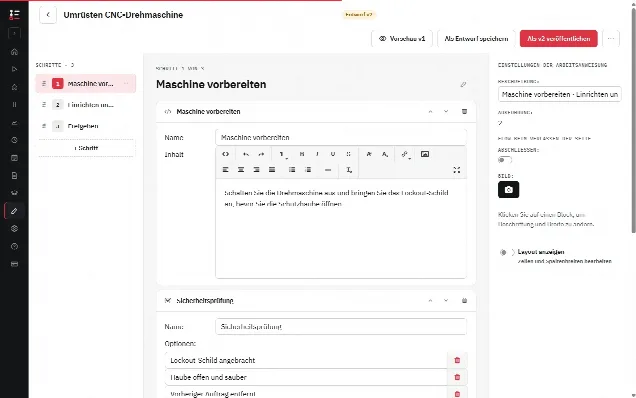
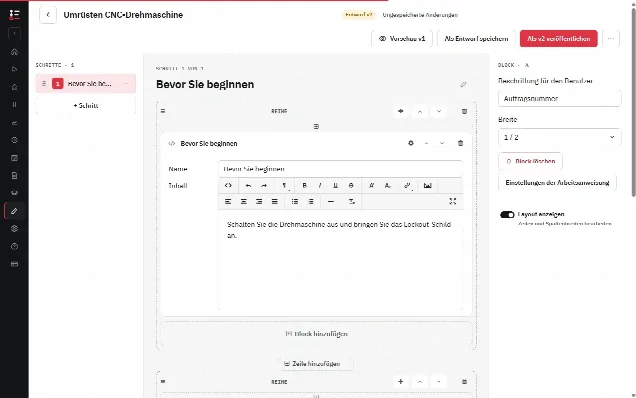
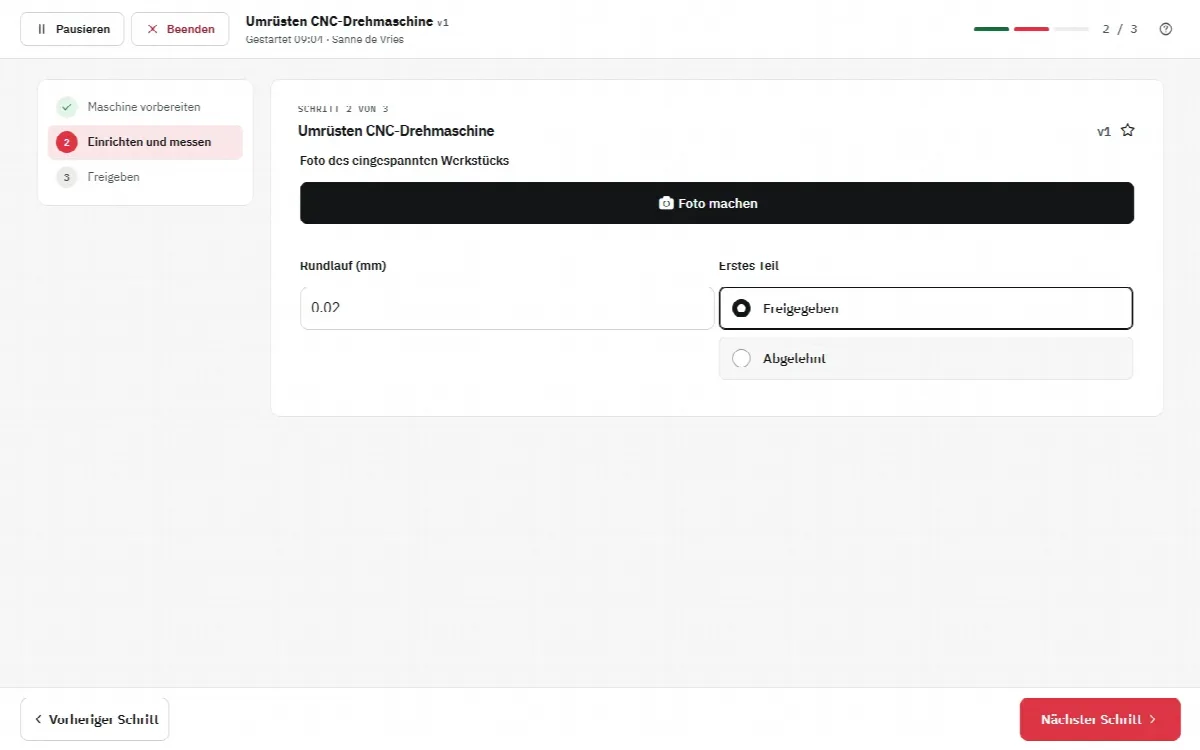
In der Work Instruction App wandelt "Dateien in Arbeitsanweisungen umwandeln" PDF- und Bilddateien in eine neue Arbeitsanweisung um: Jede Datei wird eine Seite, und die Anweisung öffnet im Editor. Word-, Excel- und PowerPoint-Dateien werden nicht direkt umgewandelt, exportieren Sie sie also zuerst als PDF. Danach ergänzen Sie Schritte wie Kontrollkästchen, Zahlenfelder, Fotos, die der Mitarbeiter aufnimmt, und Unterschriften und markieren sie als Pflicht, sodass Weiter und Abschließen erst funktionieren, wenn sie ausgefüllt sind. Veröffentlichen erzeugt eine neue Version (v1, v2 und so weiter); ältere Versionen bleiben nachvollziehbar, und jede Ausführung erfasst Benutzer, Start- und Endzeit, Version und jede Antwort. Mitarbeiter öffnen die Anweisung auf einem Smartphone, Tablet oder PC, aus der Übersicht, über die Suche oder per Scan eines QR-Codes oder NFC-Tags. Mehr dazu unter digitale Arbeitsanweisungen, Versionsverwaltung und SOPs, oder folgen Sie der Anleitung zum Einstieg, um Ihre erste digitale Arbeitsanweisung zu erstellen.
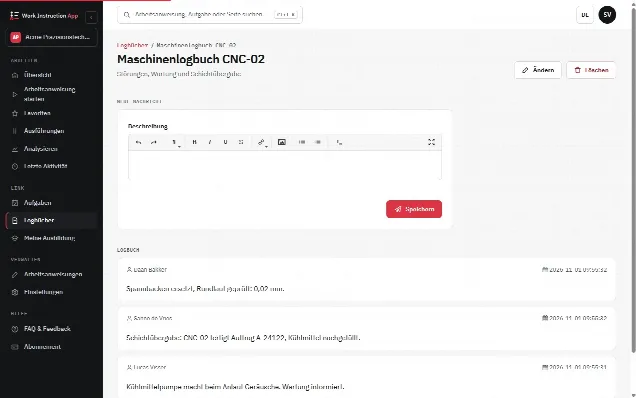
Excel behält seinen Platz für die Auswertung. Die abgeschlossenen Ausführungen einer Arbeitsanweisung exportieren Sie pro Zeitraum nach Excel (.xlsx) oder CSV, mit einer Spalte pro Schritt und pro Ausführung Benutzer, Start- und Endzeit, Dauer, Status, Abweichung und Freigabe, und jede Ausführung hat eine Druckseite, die Sie über den Browser als PDF speichern. Der Unterschied zu einer ausgefüllten Tabelle: Die Werte stammen aus Aufzeichnungen, die nach dem Abschluss nicht mehr geändert werden können.