In het kort: een tablet op de werkvloer (of een telefoon) werkt als je vooraf een paar dingen beslist: van wie is het apparaat (gedeeld of persoonlijk), waar staat het (vast op de werkplek of mee in de broekzak), hoe wordt het opgeladen, schoongemaakt en beschermd, en hoe logt elke gebruiker in op een gedeeld apparaat. Kies het scherm bij de taak: een tablet waar mensen lezen en met twee handen werken, een telefoon waar ze lopen en scannen, een pc waar ze veel typen. Goede wifi op elke werkplek is belangrijker dan het apparaat zelf.
Waarom verhuizen werkinstructies naar tablets en telefoons?
Een werkinstructie is alleen nuttig op het moment en de plek waar het werk gebeurt. Een map op kantoor of een pdf op de pc van de ploegleider is te ver weg. Een scherm op de werkplek toont de actuele versie, met foto's en video, en laat de operator tijdens het werk waarden, foto's en bevestigingen vastleggen. De keuze voor een apparaat gaat dus niet over techniek, maar over de werkplek: hoe vuil is het, dragen mensen handschoenen, lopen ze of staan ze stil, en delen meerdere mensen één werkplek?
Gedeelde of persoonlijke apparaten?
Dit is de eerste beslissing, want die bepaalt het inloggen, het opladen en wie verantwoordelijk is.
- Gedeelde apparaten horen bij de werkplek of de lijn. Ze blijven op hun plek, zijn altijd geladen en zijn voor iedereen gelijk. De uitdaging: meerdere mensen gebruiken ze op één dag, dus iedereen moet als zichzelf inloggen. Anders weet je niet meer wie wat heeft gedaan.
- Persoonlijke apparaten horen bij één operator, monteur of teamleider: een telefoon van de zaak of (met duidelijke afspraken) de eigen telefoon van de medewerker. Inloggen is eenvoudig en het apparaat gaat mee waar de persoon heen gaat. De uitdaging: opladen, kwijtraken en de mix van modellen en versies van het besturingssysteem.
Veel bedrijven doen allebei: een vaste tablet op vaste werkplekken en een telefoon van de zaak voor monteurs, logistiek en teamleiders die rondlopen.
Telefoon, tablet of pc: wat past bij welke situatie?
De tabel geeft een vuistregel. Elke werkvloer is anders, dus test ter plekke voordat je in één keer veel apparaten koopt.
| Situatie | Telefoon | Tablet | Pc met groot scherm |
|---|---|---|---|
| Vaste werkplek, montage met twee handen | Te klein om op afstand te lezen | Goed: vast op ooghoogte | Goed als er ruimte is en het schoon is |
| Rondes lopen, inspecties, onderhoud | Beste keuze: past in de zak | Kan, maar zwaar om de hele dag te dragen | Niet geschikt |
| QR-codes en barcodes scannen | Goed: camera altijd bij de hand | Goed, maar lastig richten als hij vastzit | Alleen met losse scanner |
| NFC-tags aantikken | Goed op telefoons met NFC | Veel tablets hebben geen NFC | Niet geschikt |
| Foto's en video's van het resultaat maken | Goed | Goed, maar groot om vast te houden | Alleen met webcam, zelden nuttig |
| Instructievideo's en grote tekeningen bekijken | Klein | Goed | Best |
| Lange teksten typen, werkinstructies maken | Omslachtig | Kan met toetsenbord | Best |
| Natte of erg vuile omgeving | In een robuuste of waterdichte hoes | In een robuuste hoes, buiten de spatzone | Alleen in een industriële behuizing |
Hoe monteer en laad je apparaten op de werkplek?
Een tablet die los op de werkbank ligt, wordt vuil, valt en is de volgende dienst verdwenen. Een vaste plek lost de meeste problemen op.
- Monteer op oog- of borsthoogte, binnen handbereik maar uit de buurt van bewegende delen, hete oppervlakken en de route van heftrucks. De operator moet het scherm kunnen lezen zonder te bukken of zich van het werk af te draaien.
- Gebruik een houder die kan kantelen, zodat je reflecties van lampen en ramen voorkomt.
- Laad op in de houder. Een laadkabel door de houder of een laadstation betekent dat het apparaat aan het begin van elke dienst vol is. Zonder dat moet iemand eraan denken om op te laden, en die iemand bestaat niet.
- Spreek een vaste plek af voor mobiele apparaten. Telefoons en losse tablets krijgen een laadstation bij het teambord, met een vaste plek per apparaat.
- Vergrendel wat vergrendeld moet worden. Op drukke plekken voorkomt een afsluitbare houder dat apparaten gaan wandelen.
Hoe ga je om met handschoenen en schermgrootte?
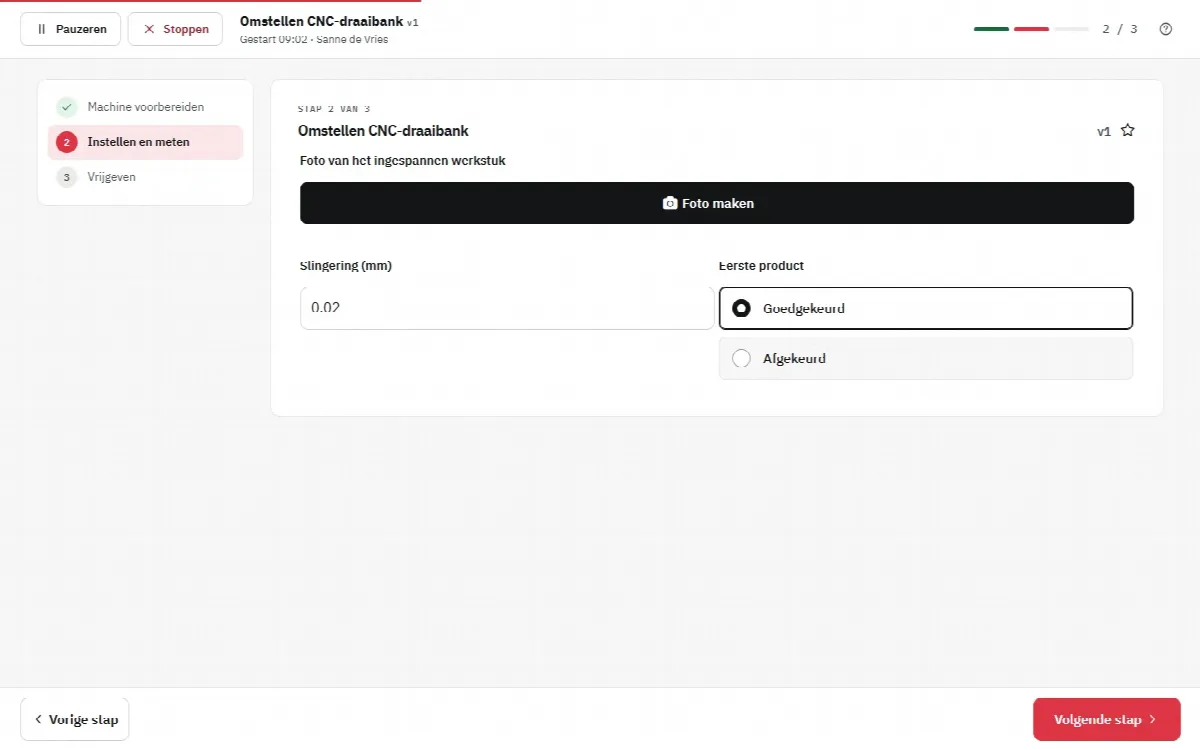
Handschoenen zijn het meest onderschatte probleem. Veel werkhandschoenen werken niet op een touchscreen, en met dikke handschoenen raak je kleine knoppen niet. Oplossingen: handschoenen met geleidende vingertoppen, een stylus aan een koord op de werkplek, of gewoon een werkinstructie die weinig tikken vraagt. Eén duidelijke handeling per scherm, grote knoppen zoals Volgende en Afronden, en keuzes als keuzerondjes of vinkjes in plaats van typen.
De schermgrootte volgt de leesafstand. Leest de operator op armlengte terwijl hij werkt, dan is een tablet het praktische minimum. Houdt hij het apparaat in de hand, dan is een telefoon genoeg. Maak foto's in een werkinstructie dan van dichtbij, zodat het detail ook op een klein scherm zichtbaar blijft.
Hoe houd je gedeelde apparaten schoon en hygiënisch?
In de voedingsmiddelenindustrie, farmacie en cleanrooms bepalen de hygiëneregels welke apparaten zijn toegestaan en hoe ze worden gereinigd. Ook daarbuiten gaat een gedeeld apparaat elke dag door veel handen. Praktische maatregelen:
- Gebruik een hoes of screenprotector die tegen de schoonmaakmiddelen van die afdeling kan, en controleer bij de fabrikant van het apparaat welke middelen het scherm verdraagt.
- Maak schoonmaken onderdeel van een bestaande routine, zoals de startcontrole van de dienst of het schoonmaakschema, in plaats van een losse taak waar niemand eigenaar van is.
- Houd het apparaat in natte ruimtes buiten de spatzone van de reiniging, en kies een waterdichte hoes als dat niet lukt.
Is de wifi op de werkvloer goed genoeg?
Een digitale werkinstructie heeft een netwerkverbinding nodig. Op kantoor is de wifi meestal prima; op de werkvloer zorgen stalen stellingen, machines, koelcellen en lange hallen voor dode plekken. Loop vóór de invoering met een telefoon over de vloer en test op elke werkplek en elke inspectieroute: open een werkinstructie, maak een foto, rond hem af. Is de dekking zwak, plaats dan eerst extra access points. In de Work Instruction App blijft een gestarte uitvoering werken als de verbinding wegvalt en wordt hij verstuurd zodra die terug is, maar voor het starten van een uitvoering, het herladen van de pagina en het opnemen van video is wel verbinding nodig. Operators die steeds tegen dode plekken aanlopen, verliezen snel hun vertrouwen in het systeem. Reken op mobiele data als achtervang voor monteurs die buiten of bij klanten werken.
Hoe loggen mensen in op een gedeeld apparaat?
Het risico van een gedeeld apparaat is dat iedereen werkt onder het account van wie het eerst inlogde. Dan staat in de registratie dat één persoon alles heeft gedaan, en is de waarde van een herleidbare registratie weg. Drie gewoontes voorkomen dat:
- Iedereen heeft een eigen account. Geen gedeelde accounts als "lijn 3".
- Log uit aan het eind van de taak of de dienst. Maak het onderdeel van de dienstoverdracht.
- Maak inloggen snel. Werkt je bedrijf met Microsoft-accounts, dan gebruiken mensen met single sign-on de login die ze al kennen.
Browser of app?
Een webgebaseerd systeem voor werkinstructies draait in de browser van elke moderne telefoon, tablet of pc, zonder iets te installeren. Dat is de makkelijkste start en werkt op een mix van apparaten. Een eigen app kan dingen toevoegen die de browser niet op elk apparaat kan, zoals NFC-tags schrijven of de eigen scanner van het apparaat gebruiken. Bekijk per apparaat welke functies je echt nodig hebt: voor het lezen en invullen van werkinstructies is de browser vaak genoeg.
Hoe werkt dit met de Work Instruction App?
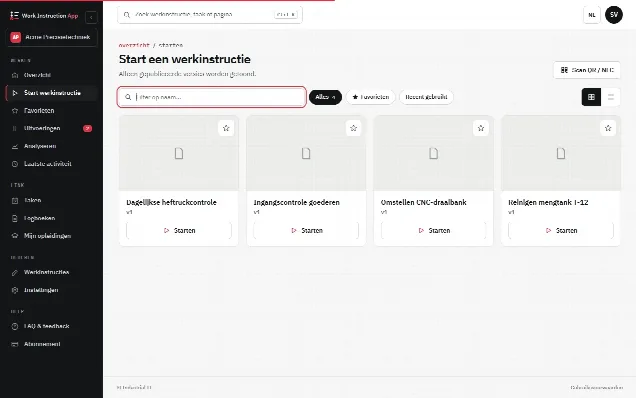
De Work Instruction App draait in de browser op elke moderne telefoon, tablet of pc, en er is een Android-app in Google Play die ook NFC-tags kan schrijven. Operators starten een werkinstructie vanuit het overzicht, via zoeken of favorieten, of door een QR-code bij de machine te scannen. Op een gedeeld apparaat logt elke gebruiker in met een eigen account, of met single sign-on via Microsoft Entra ID. Zo legt elke uitvoering de juiste gebruiker vast, met begin- en eindtijd, versie en elk antwoord en elke foto. Een uitvoering die wordt onderbroken, kun je pauzeren en later hervatten bij de pagina waar je was gebleven.
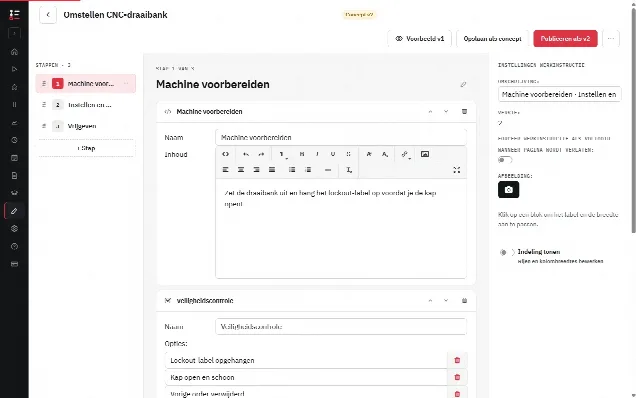
Werkinstructies maak je in de editor in de browser, wat het makkelijkst gaat op een pc, en je gebruikt ze op het apparaat dat bij de werkplek past. Stappen zoals vinkjes, keuzerondjes, getalvelden en foto's houden het typen tot een minimum, wat helpt bij handschoenen en kleine schermen. Alle soorten stappen staan op de pagina met functies; praktische vragen over het dagelijks gebruik beantwoordt de FAQ over gebruik, en aan de slag loopt de eerste inrichting door.
Een apparaat op de vloer is zo goed als de instructies erop. Lees werkinstructie maken voor stappen die op een klein scherm werken, en waarom digitale werkinstructies voor de redenen om van papier af te stappen.