Kurz gesagt: Tablets und Smartphones in der Produktion funktionieren, wenn Sie vorab einige Dinge festlegen: Wem gehört das Gerät (gemeinsam genutzt oder persönlich), wo befindet es sich (fest am Arbeitsplatz oder in der Tasche), wie wird es geladen, gereinigt und geschützt, und wie meldet sich jeder Benutzer an einem gemeinsamen Gerät an? Wählen Sie den Bildschirm nach der Aufgabe: ein Tablet, wo gelesen und mit beiden Händen gearbeitet wird, ein Smartphone, wo man geht und scannt, einen PC, wo viel getippt wird. Eine gute WLAN-Abdeckung an jedem Arbeitsplatz ist wichtiger als das Gerät selbst.
Warum wandern Arbeitsanweisungen auf Tablets und Smartphones?
Eine Arbeitsanweisung nützt nur zu dem Zeitpunkt und an dem Ort, an dem gearbeitet wird. Ein Ordner im Büro oder ein PDF auf dem PC des Schichtleiters ist zu weit weg. Ein Bildschirm am Arbeitsplatz zeigt die aktuelle Version mit Fotos und Video und lässt den Mitarbeiter während der Arbeit Werte, Fotos und Bestätigungen erfassen. Bei der Geräteauswahl geht es deshalb nicht um Technik, sondern um den Arbeitsplatz: Wie schmutzig ist er, tragen die Mitarbeiter Handschuhe, bewegen sie sich oder stehen sie still, und teilen sich mehrere Personen einen Arbeitsplatz?
Gemeinsam genutzte oder persönliche Geräte?
Das ist die erste Entscheidung, denn sie bestimmt Anmeldung, Laden und Verantwortung.
- Gemeinsam genutzte Geräte gehören zum Arbeitsplatz oder zur Linie. Sie bleiben an ihrem Platz, sind immer geladen und für alle gleich. Die Herausforderung: Mehrere Personen nutzen sie an einem Tag, also muss sich jeder unter eigenem Namen anmelden. Sonst wissen Sie nicht mehr, wer was getan hat.
- Persönliche Geräte gehören einem Mitarbeiter, Techniker oder Teamleiter: ein Firmenhandy oder (mit klaren Regeln) das private Handy des Mitarbeiters. Die Anmeldung ist einfach, und das Gerät geht mit, wohin die Person geht. Die Herausforderung: Laden, Verlust und die Vielfalt an Modellen und Betriebssystemversionen.
Viele Betriebe kombinieren beides: ein fest montiertes Tablet an festen Arbeitsplätzen und ein Firmenhandy für Instandhaltung, Logistik und Teamleiter, die unterwegs sind.
Smartphone, Tablet oder PC: was passt zu welcher Situation?
Die Tabelle gibt eine Faustregel. Jede Produktion ist anders, testen Sie also vor Ort, bevor Sie in großer Stückzahl kaufen.
| Situation | Smartphone | Tablet | PC mit großem Bildschirm |
|---|---|---|---|
| Fester Arbeitsplatz, Montage mit beiden Händen | Zu klein, um aus Abstand zu lesen | Gut: fest auf Augenhöhe | Gut, wenn Platz ist und es sauber ist |
| Rundgänge, Inspektionen, Instandhaltung | Am besten: passt in die Tasche | Möglich, aber schwer, um es den ganzen Tag zu tragen | Nicht geeignet |
| QR-Codes und Barcodes scannen | Gut: Kamera immer zur Hand | Gut, aber montiert schwer auszurichten | Nur mit separatem Scanner |
| NFC-Tags antippen | Gut bei Handys mit NFC | Viele Tablets haben kein NFC | Nicht geeignet |
| Fotos und Videos vom Ergebnis machen | Gut | Gut, aber groß in der Hand | Nur mit Webcam, selten sinnvoll |
| Anleitungsvideos und große Zeichnungen ansehen | Klein | Gut | Am besten |
| Lange Texte tippen, Arbeitsanweisungen erstellen | Mühsam | Möglich mit Tastatur | Am besten |
| Nasse oder sehr schmutzige Umgebung | In einer robusten oder wasserdichten Hülle | In einer robusten Hülle, außerhalb der Spritzzone | Nur in einem Industriegehäuse |
Wie montieren und laden Sie Geräte am Arbeitsplatz?
Ein Tablet, das lose auf der Werkbank liegt, wird schmutzig, fällt herunter und ist in der nächsten Schicht verschwunden. Ein fester Platz löst die meisten Probleme.
- Montieren Sie auf Augen- oder Brusthöhe, in Reichweite, aber entfernt von beweglichen Teilen, heißen Flächen und den Fahrwegen von Staplern. Der Mitarbeiter soll den Bildschirm lesen können, ohne sich zu bücken oder von der Arbeit abzuwenden.
- Verwenden Sie eine neigbare Halterung, damit Sie Spiegelungen von Lampen und Fenstern vermeiden.
- Laden Sie in der Halterung. Ein Ladekabel durch die Halterung oder eine Ladestation sorgt dafür, dass das Gerät zu Beginn jeder Schicht voll ist. Ohne sie muss jemand ans Laden denken, und diesen Jemand gibt es nicht.
- Legen Sie einen festen Platz für mobile Geräte fest. Smartphones und tragbare Tablets bekommen eine Ladestation am Schichtboard, mit festem Platz pro Gerät.
- Sichern Sie, was gesichert werden muss. An belebten Stellen verhindert eine abschließbare Halterung, dass Geräte verschwinden.
Wie gehen Sie mit Handschuhen und Bildschirmgröße um?
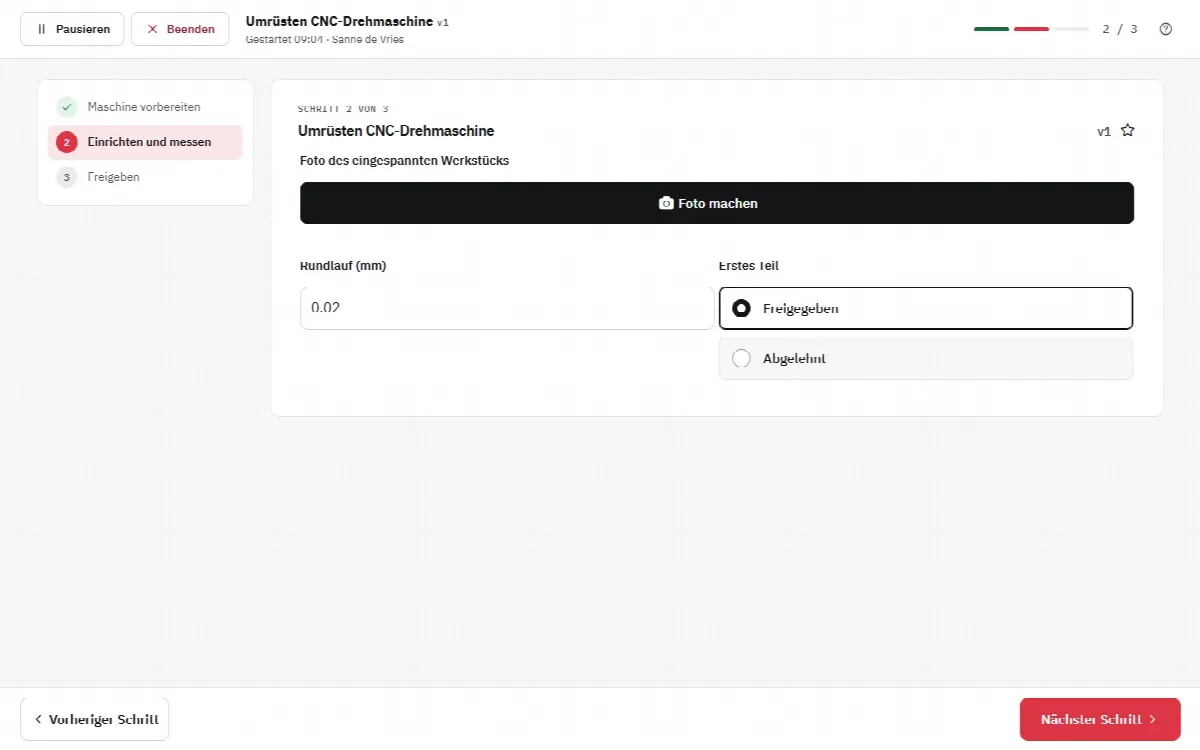
Handschuhe sind das am meisten unterschätzte Problem. Viele Arbeitshandschuhe funktionieren nicht auf einem Touchscreen, und mit dicken Handschuhen trifft man kleine Schaltflächen nicht. Lösungen sind Handschuhe mit leitfähigen Fingerkuppen, ein Eingabestift an einer Schnur am Arbeitsplatz oder einfach eine Arbeitsanweisung, die wenig Tippen verlangt: eine klare Handlung pro Bildschirm, große Schaltflächen wie Weiter und Abschließen und Auswahl per Optionsfeld oder Kontrollkästchen statt Texteingabe.
Die Bildschirmgröße richtet sich nach dem Leseabstand. Liest der Mitarbeiter während der Arbeit auf Armlänge, ist ein Tablet das praktische Minimum. Hält er das Gerät in der Hand, genügt ein Smartphone. Fotos in einer Arbeitsanweisung sollten dann nah am Objekt aufgenommen werden, damit Details auch auf einem kleinen Bildschirm sichtbar bleiben.
Wie halten Sie gemeinsam genutzte Geräte sauber und hygienisch?
In der Lebensmittel- und Pharmaindustrie und in Reinräumen bestimmen die Hygieneregeln, welche Geräte erlaubt sind und wie sie gereinigt werden. Aber auch anderswo geht ein gemeinsames Gerät jeden Tag durch viele Hände. Praktische Maßnahmen:
- Verwenden Sie eine Hülle oder Schutzfolie, die die Reinigungsmittel des Bereichs verträgt, und prüfen Sie beim Hersteller des Geräts, welche Mittel der Bildschirm verträgt.
- Machen Sie die Reinigung zum Teil einer bestehenden Routine, etwa der Prüfung zu Schichtbeginn oder dem Reinigungsplan, statt einer eigenen Aufgabe, für die niemand zuständig ist.
- Halten Sie das Gerät in Nassbereichen außerhalb der Spritzzone der Reinigung, und wählen Sie eine wasserdichte Hülle, wenn das nicht möglich ist.
Reicht die WLAN-Abdeckung in der Halle?
Eine digitale Arbeitsanweisung braucht eine Netzwerkverbindung. Im Büro ist das WLAN meist in Ordnung; in der Produktion erzeugen Stahlregale, Maschinen, Kühlräume und lange Hallen Funklöcher. Gehen Sie vor der Einführung mit einem Smartphone durch die Halle und testen Sie an jedem Arbeitsplatz und auf jeder Inspektionsroute: Arbeitsanweisung öffnen, Foto machen, abschließen. Ist die Abdeckung schwach, ergänzen Sie zuerst Access Points. In der Work Instruction App läuft eine gestartete Ausführung weiter, wenn die Verbindung abbricht, und wird gesendet, sobald sie zurück ist; zum Starten einer Ausführung, zum Neuladen der Seite und für Videoaufnahmen ist aber eine Verbindung nötig. Mitarbeiter, die immer wieder auf Funklöcher stoßen, verlieren schnell das Vertrauen in das System. Planen Sie mobile Daten als Rückfallebene für Techniker, die im Freien oder beim Kunden arbeiten.
Wie melden sich Mitarbeiter an einem gemeinsamen Gerät an?
Das Risiko eines gemeinsamen Geräts: Alle arbeiten unter dem Konto dessen, der sich zuerst angemeldet hat. Dann steht in der Aufzeichnung, dass eine Person alles getan hat, und der Wert einer nachvollziehbaren Dokumentation ist dahin. Drei Gewohnheiten verhindern das:
- Jeder hat ein eigenes Konto. Keine gemeinsamen Konten wie "Linie 3".
- Abmelden am Ende der Aufgabe oder Schicht. Machen Sie es zum Teil der Schichtübergabe.
- Anmelden schnell machen. Nutzt Ihr Unternehmen Microsoft-Konten, verwenden die Mitarbeiter mit Single Sign-on die Anmeldung, die sie bereits kennen.
Browser oder App?
Ein webbasiertes System für Arbeitsanweisungen läuft im Browser jedes modernen Smartphones, Tablets oder PCs, ohne Installation. Das ist der einfachste Einstieg und funktioniert mit gemischten Geräten. Eine eigene App kann Funktionen ergänzen, die der Browser nicht auf jedem Gerät bietet, etwa NFC-Tags beschreiben oder den eingebauten Scanner des Geräts nutzen. Prüfen Sie pro Gerät, welche Funktionen Sie wirklich brauchen: Zum Lesen und Ausfüllen von Arbeitsanweisungen reicht oft der Browser.
Wie sieht das mit der Work Instruction App aus?
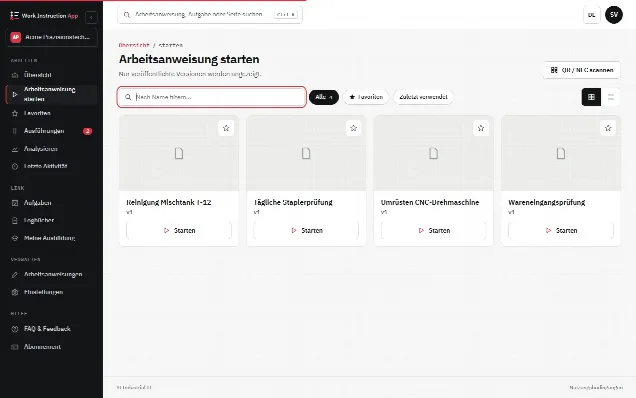
Die Work Instruction App läuft im Browser auf jedem modernen Smartphone, Tablet oder PC, und es gibt eine Android-App in Google Play, die auch NFC-Tags beschreiben kann. Mitarbeiter starten eine Arbeitsanweisung aus der Übersicht, über die Suche oder Favoriten oder durch Scannen eines QR-Codes an der Maschine. An einem gemeinsamen Gerät meldet sich jeder Benutzer mit eigenem Konto an, oder per Single Sign-on mit Microsoft Entra ID. So speichert jede Ausführung den richtigen Benutzer, Start- und Endzeit, Version sowie jede Antwort und jedes Foto. Eine unterbrochene Ausführung lässt sich pausieren und später an dem Schritt fortsetzen, an dem sie pausiert wurde.
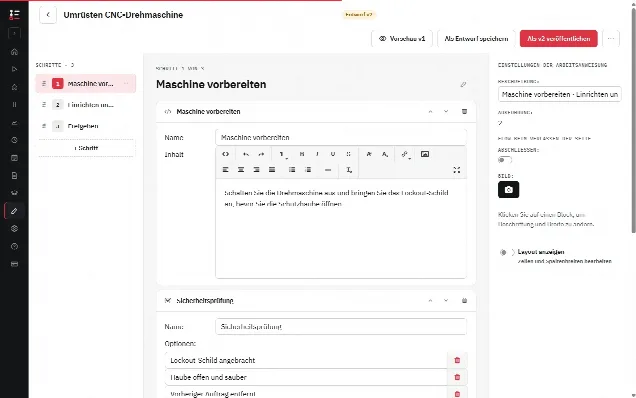
Arbeitsanweisungen erstellen Sie im Editor im Browser, am bequemsten am PC, und nutzen sie auf dem Gerät, das zum Arbeitsplatz passt. Schritte wie Kontrollkästchen, Optionsfelder, Zahlenfelder und Fotos halten das Tippen gering, was bei Handschuhen und kleinen Bildschirmen hilft. Alle Schritttypen finden Sie auf der Seite mit den Funktionen; praktische Fragen zur täglichen Nutzung beantwortet die FAQ zur Nutzung, und Erste Schritte führt durch die Einrichtung.
Ein Gerät in der Halle ist nur so gut wie die Anweisungen darauf. In Arbeitsanweisung erstellen lesen Sie, wie Schritte auf einem kleinen Bildschirm funktionieren, und warum digitale Arbeitsanweisungen nennt die Gründe für den Abschied vom Papier.