In het kort: een visuele werkinstructie toont elke stap met een foto of korte video van de echte werkplek, zodat een operator ziet wat hij moet doen in plaats van het te lezen. Dat werkt als elk beeld vanuit het perspectief van de operator is gemaakt, één handeling laat zien, markeert wat ertoe doet en goed belicht is, en als video's 10 tot 30 seconden per stap duren. Houd gezichten van collega's buiten beeld en werk de beelden bij zodra het proces verandert.
Waarom een werkinstructie visueel maken?
Tekst beschrijft, beeld laat zien. "Plaats de beugel met het slobgat naar de operator toe" kost even leestijd en laat nog steeds ruimte voor twijfel; een foto van de beugel in de juiste positie niet. Visuele instructies helpen ook als niet iedereen de taal van de instructie goed leest, en ze zijn sneller te volgen op de werkvloer, waar mensen tussen twee handelingen door op een scherm kijken in plaats van alinea's te lezen.
Maar beelden helpen alleen als ze goed gemaakt zijn. Een donkere foto vanaf de verkeerde kant, waarop drie dingen tegelijk gebeuren, verwart meer dan hij uitlegt. De stappen hieronder zijn de werkwijze die wij aanraden voor elke foto en video in een werkinstructie. Ze bouwen voort op de algemene regels uit een werkinstructie maken: één taak per instructie, één handeling per stap, concrete waarden.
Foto of video: wat heb je nodig?
Bepaal voordat je iets opneemt per stap wat voor beeld hij nodig heeft. Een eenvoudige vuistregel:
- Foto voor een situatie: de positie van een onderdeel, een instelling op een display, het juiste etiket, het eindresultaat, de meest gemaakte fout.
- Video voor een beweging: draaien en tegelijk duwen, een reeks handbewegingen, de benodigde kracht, een klik die je moet horen.
- Geen beeld voor stappen die uit de tekst duidelijk zijn, zoals "druk op Start" op een machine met één groene knop.
De meeste goede visuele werkinstructies bestaan vooral uit foto's, met een paar korte video's voor de bewegingen die lastig te beschrijven zijn.
Hoe maak je foto's en video's die werken?
1. Plan per stap de beelden voordat je begint
Schrijf eerst de stappen en bepaal per stap welke foto of video je nodig hebt. Loop de taak door met een ervaren operator en noteer de momenten die makkelijker te tonen dan te beschrijven zijn. Een korte opnamelijst voorkomt dat je drie keer terug moet omdat er een foto ontbreekt.
2. Neem op vanuit het perspectief van de operator
Maak elke foto en video vanaf de plek waar de operator staat, op ooghoogte, in de richting waarin hij kijkt. Een beeld vanaf de andere kant van de machine is gespiegeld voor wie het gebruikt, en links en rechts raken verwisseld. Werkt de operator zittend, ga dan door je knieën; kijkt hij van bovenaf in de machine, houd de telefoon er dan boven.
3. Laat één handeling per foto zien
Elke foto beantwoordt één vraag: waar moet het, hoe moet het eruitzien, welke knop. Vul het beeld met dat onderwerp en laat de rest weg. Moet je zowel de positie van een onderdeel als het aandraaipatroon van de bouten laten zien, maak dan twee foto's. Een close-up van het detail plus één overzichtsfoto voor de oriëntatie werkt beter dan één breed beeld.
4. Markeer wat ertoe doet
Trek de aandacht naar het deel van het beeld dat telt: een pijl naar het juiste gat, een cirkel om de waarde op het display, een rood kruis op de foto van de foute situatie. Gebruik daarvoor de bewerkfunctie van je telefoon of een beeldbewerker voordat je de foto toevoegt, en houd het eenvoudig: één kleur, één of twee pijlen. Een fysieke markering op de werkplek zelf (een gekleurde lijn, een label met een nummer) is nog beter, want de operator ziet hem op de foto én aan de machine.
5. Zorg voor goed licht
De meeste mislukte foto's zijn te donker of hebben reflecties. Gebruik de verlichting van de werkplek en voeg licht toe waar nodig, bijvoorbeeld een werklamp van opzij. Vermijd de flitser op glimmend metaal of displays: die geeft een schittering die precies verbergt wat je wilt laten zien. Maak de lens van je telefoon schoon; een vette lens is op de werkvloer de meest voorkomende oorzaak van een vage foto. Een rustige achtergrond (een stuk karton achter een klein onderdeel) helpt ook.
6. Houd video's op 10 tot 30 seconden per stap
Eén video toont één stap. Begin net voor de beweging en stop net erna, zodat de operator niet hoeft te zoeken naar het moment dat ertoe doet. Houd de telefoon stil of zet hem op een standaard, en film liggend als het scherm op de werkplek liggend is. Duurt een stap langer dan 30 seconden om te laten zien, dan is het waarschijnlijk meer dan één stap.
7. Bepaal of je geluid nodig hebt
Op de werkvloer is geluid vaak nutteloos: machines maken lawaai en veel mensen dragen gehoorbescherming. Zorg dat een video zonder geluid te begrijpen is en zet de belangrijkste informatie in de tekst van de stap. Houd het geluid alleen als het informatie bevat, zoals de klik van een connector die vastklikt of het geluid van een goed draaiende pomp.
8. Respecteer de privacy van collega's
Een herkenbaar persoon op een foto of video is een persoonsgegeven onder de AVG, dus behandel het ook zo. Kadreer op de handen en het werk, niet op gezichten. Vertel collega's wat je filmt en waarom, en spreek intern af hoe deze beelden worden gebruikt en bewaard. Vermijd naambadges, schermen met persoonlijke gegevens en andere mensen op de achtergrond. Twijfel je, vraag het dan aan je privacyfunctionaris. De Europese Commissie legt de algemene regels uit op haar pagina's over gegevensbescherming.
9. Werk de beelden bij als het proces verandert
Een verouderde foto is erger dan geen foto: de operator ziet aan de machine iets anders dan op het scherm en weet niet wat hij moet geloven. Maak opnieuw fotograferen onderdeel van elke proceswijziging: een nieuw onderdeel, nieuw gereedschap, een verplaatste knop. Publiceer de bijgewerkte instructie als nieuwe versie, zodat iedereen met dezelfde werkt, en bewaar de oude versie voor de herleidbaarheid. Op de pagina over versiebeheer lees je hoe dat werkt.
Wat moet je wel en niet doen?
| Wel | Niet |
|---|---|
| Opnemen vanaf de plek van de operator, op ooghoogte | Opnemen vanaf de andere kant van de machine of vanaf een trap |
| Eén onderwerp per foto, beeld gevuld | Een overzichtsfoto van de hele werkplek met drie handelingen erin |
| Eén pijl of cirkel op het detail dat telt | Veel kleuren, tekst in het beeld, overal pijlen |
| Werkplekverlichting plus een lamp van opzij, schone lens | Flitser op glimmend metaal of een display |
| Video van 10 tot 30 seconden, één beweging, telefoon stil | Een opname van vijf minuten van de hele taak |
| Te begrijpen zonder geluid, kerninformatie in de tekst | Gesproken uitleg die niemand hoort op de werkvloer |
| Handen en werk in beeld | Herkenbare gezichten, naambadges, persoonlijke schermen |
| Een foto van de meest gemaakte fout, gemarkeerd als fout | Alleen "goede" foto's, zodat een foute situatie onbekend oogt |
| Opnieuw fotograferen bij elke proceswijziging | Foto's van een oude mal houden "omdat ze bijna kloppen" |
Hoe controleer je een visuele werkinstructie voor publicatie?
Loop voordat je publiceert deze korte controle door:
- Heeft elke stap die een beeld nodig heeft er een, en is elk beeld nodig?
- Is elke foto gemaakt vanuit het perspectief van de operator?
- Zie je in één seconde waar elke foto over gaat?
- Zijn alle foto's scherp en licht genoeg op het scherm dat op de werkplek wordt gebruikt?
- Is elke video korter dan ongeveer 30 seconden en zonder geluid te begrijpen?
- Staan er geen herkenbare gezichten of persoonlijke gegevens in de beelden?
- Heeft een operator die de instructie niet heeft gemaakt hem zonder vragen gevolgd?
Hoe werkt dit met digitale werkinstructies?
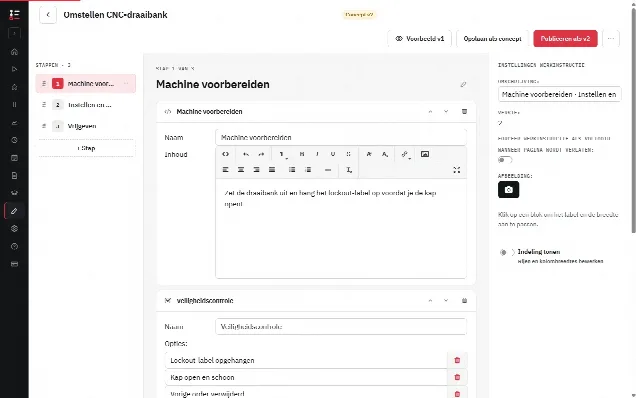
In de Work Instruction App maak je een visuele werkinstructie op twee manieren. Met de functie fotowerkinstructie maak je foto's achter elkaar terwijl je de taak doorloopt; elke foto wordt een stap, met een optioneel bijschrift en een omschrijving. De videowerkinstructie werkt op dezelfde manier met korte video's. Daarna open je het resultaat in de editor om tekst, controles of invoervelden toe te voegen. Heb je al foto's of PDF-pagina's, dan maakt "bestanden omzetten naar werkinstructies" van elke geüploade afbeelding of PDF een stap van een nieuwe werkinstructie.
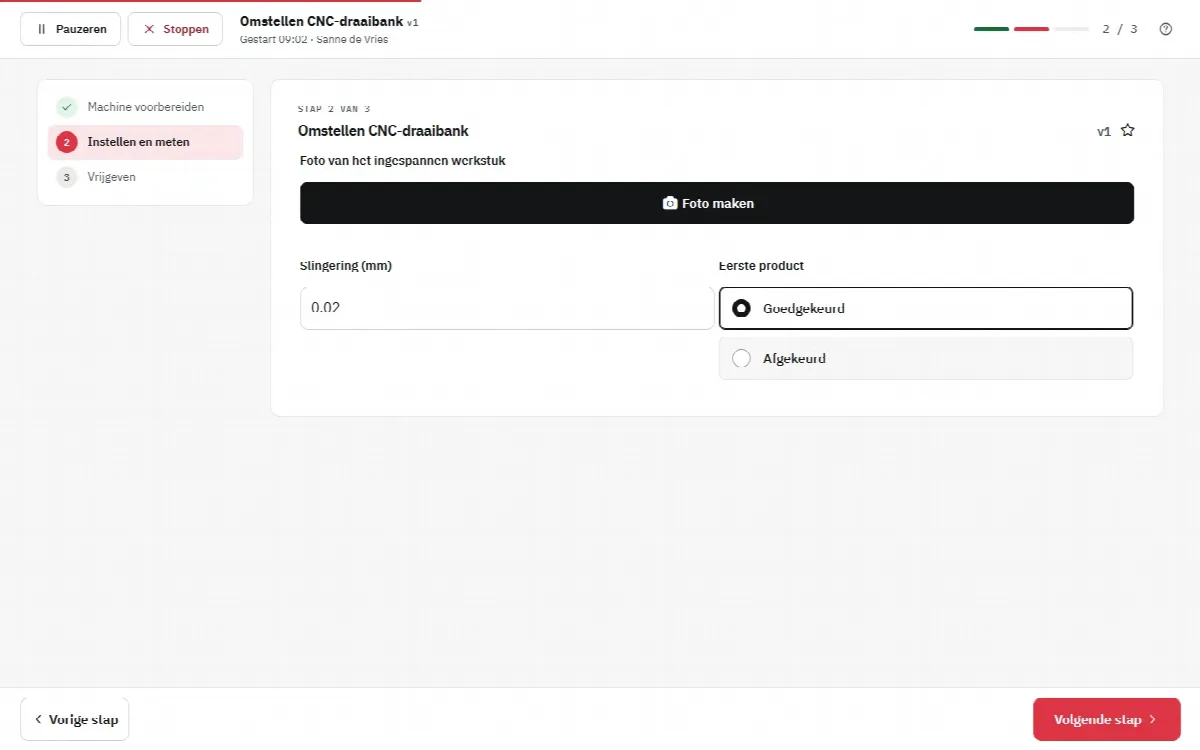
In de editor voeg je ook zelf foto's, video's, PDF's en YouTube-video's aan een stap toe; zie weergave-elementen. Andersom kunnen operators tijdens een uitvoering een foto maken of video of geluid opnemen, bijvoorbeeld van het eindresultaat of een afwijking; zie apparaatinvoer. Die foto's worden bij de uitvoering opgeslagen, samen met gebruiker, tijd en versie.
Publiceren maakt een nieuwe versie, dus een foto bijwerken na een proceswijziging is een kwestie van vervangen en opnieuw publiceren. De pagina over de werkinstructie geeft een overzicht van alle functies, en aan de slag laat zien hoe je je eerste instructie bouwt.